
怎么使用CorelDraw进行抠图 如何使用coreldraw抠图
 admin2023-11-06【电脑办公】浏览:284
CDR是一款非常好用的矢量图形的制作软件,用户在使用的时候能够独立的制作一些平面的设计图片,并且还可以对表格、图层等等进行简单的交互,在平面设计里面也是广泛应用的一款软件!CDR软件功能丰富,操作却简单,很多小伙伴都乐意自学CDR!自学CDR,其实想要学会并学好,还是建议专业系统的全面学习!这里为大家提供到由专业讲师录制的CDR自学视频课,从基础开始讲解,逐步深入案例实操~
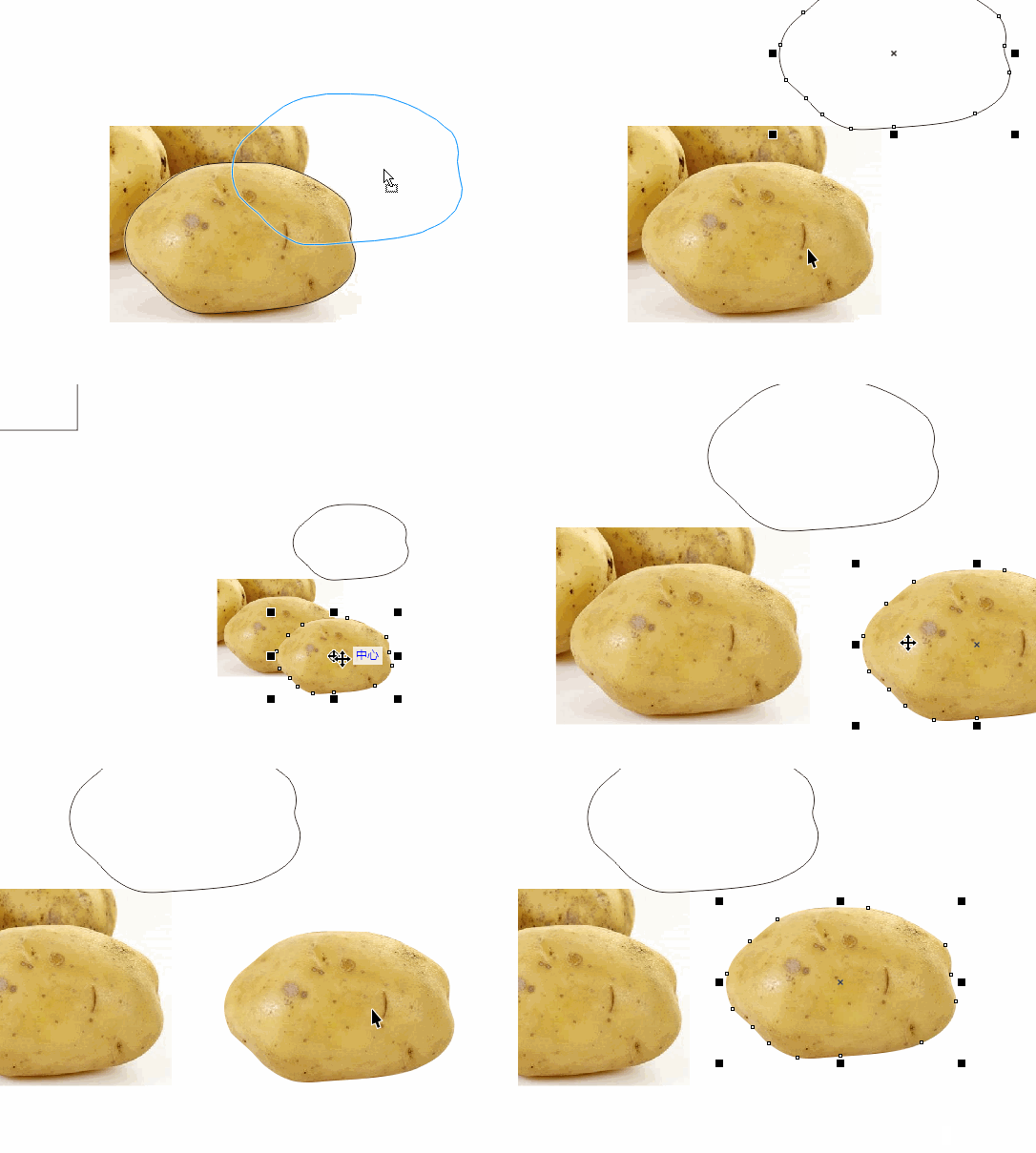
CDR土豆图片抠图教程:
1、打开CDR软件,载入一张图片

2、先用钢笔工具,大刀阔斧地勾画一圈(此处不必拘谨,重点在下一步调整)
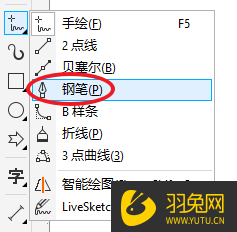
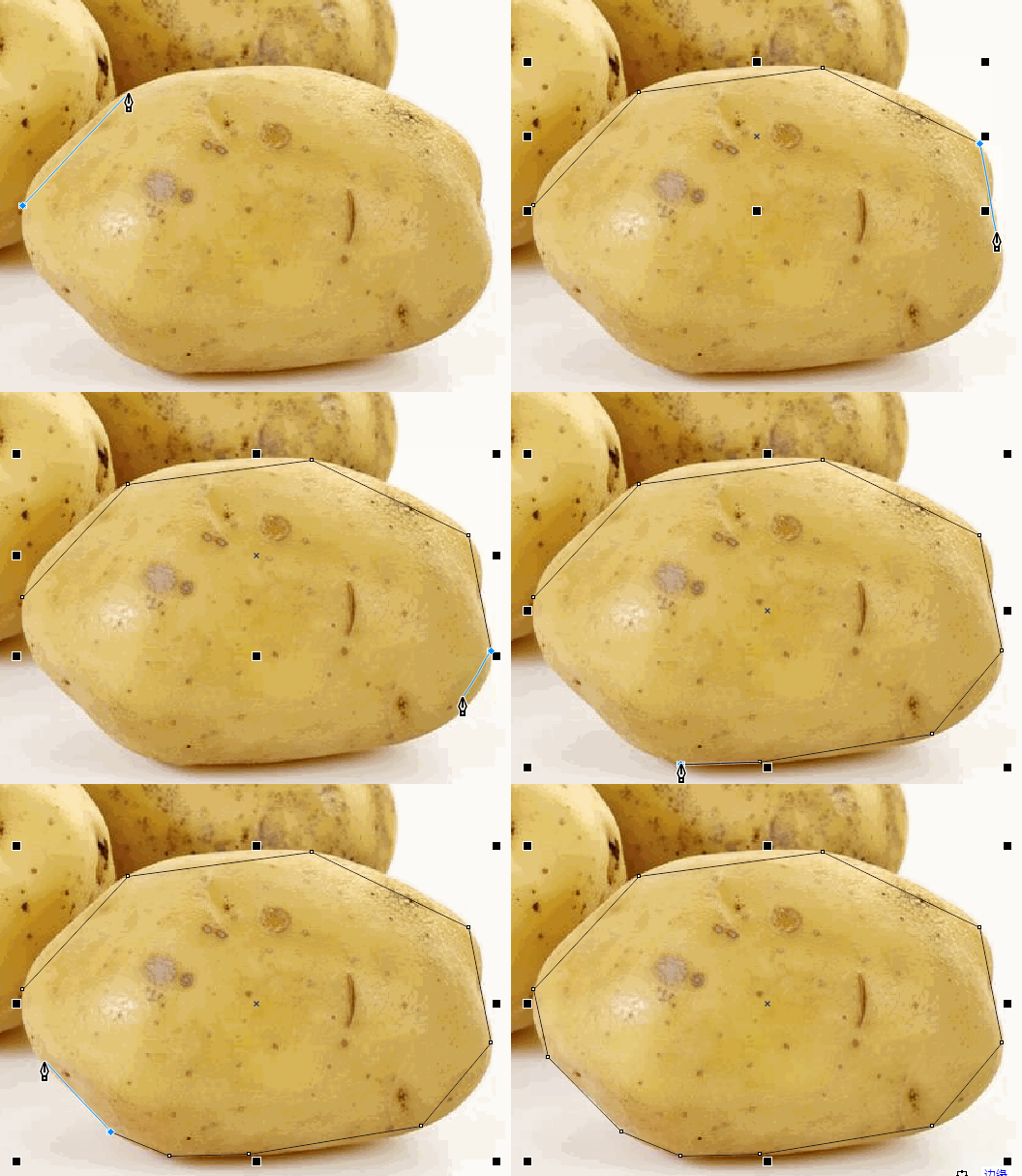
3、大致勾画完之后,选择“形状工具”
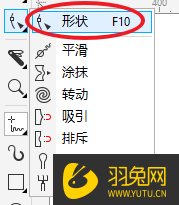
4、选择路径上一个锚点,然后Ctrl+A全选,右键选择“到曲线”,接下来调整好曲线弧度,双击即可添加或删除锚点。

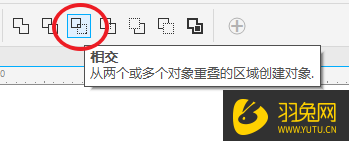
5、调整好轮廓后,轮廓和图片一起选中,点击属性栏上的“相交”按钮

6、至此大功告成。
以上就是关于“怎么使用CorelDraw进行抠图?CDR土豆图片抠图教程”的内容分享了,希望能够帮助到你!其实学CDR,不是一蹴而就的,多学多练还是很重要!电脑技术吧网的更多CDR相关文章就可以帮助到你!不单止如此,想要更加清晰的学习CDR,那么CDR的自学视频课程就一定不能错过!点击链接:
-->相关文章
- PPT2016怎么设计U型多步骤流程图示
- 黑白打印机加墨教程 黑白打印机如何加墨
- excel2010中如何对数据进行筛选 excel筛选指定数据的设置方法 excel怎么筛选出指定的数据
- 斗鱼云游戏延迟高解决方法 斗鱼云游戏卡顿
- n卡游戏滤镜与离线模式设置:满足大家需求,助你畅玩游戏
- 网络共享找不到计算机名字 找不到共享的计算机名
- oppo账号申诉一直不通过怎么办 OPPO账号为什么申诉不成功
- win10安全模式怎么退出去 win10怎么退出安全模式?
- 如何在Windows10桌面显示我的电脑图标:轻松指南
- ppt怎么制作一次级别淡出效果的动画 ppt动画效果怎么比较高级
- 怎样把两张图片打印在一张纸上 怎样把两张图片打印在一张纸上打印出来
热评文章
企业微信分屏老师能看到吗 企业微信切屏老师能看见吗
excel如何批量输入求和公式 excel批量输入求
罗技驱动win7能用吗 罗技鼠标支持win7系统吗
打印机驱动卸载干净教程 打印机驱动怎样卸载干净
显卡驱动更新小技巧,让你的电脑运行更稳定
手机系统声音不起眼,但很重要 手机系统声音有的,但