
电脑快捷键:惊艳的5个截屏神器,你一定不能错过
 admin2023-11-03【电脑技术】浏览:238
很多朋友到现在还不知道电脑怎么截图,今天就给大家带来电脑上这5个截屏的快捷键,真是一个比一个好用,下面一起来看看吧。

01.Win+Printscreen
使用快捷键【Win+Printscreen】,屏幕上一道白光闪过,即可截取当前的整个屏幕,并且把图片保存到电脑的图片文件夹,图片非常清晰,不过经过任何压缩。

02.Win+Shift+S
这个快捷键就是Windows自带的截图,可以进行矩形截图、任意形状截图、窗口截图和全屏截图。

截图后还可以进行涂鸦、裁剪,它还自带标尺和量角器,优点就是可以进行任意形状截图以及图片编辑,缺点就是无法文字标注。

你也可以直接在左下角搜索“截图和草图”工具,然后点击左上方的倒三角图标,选择定时截图。
03.Alt+A
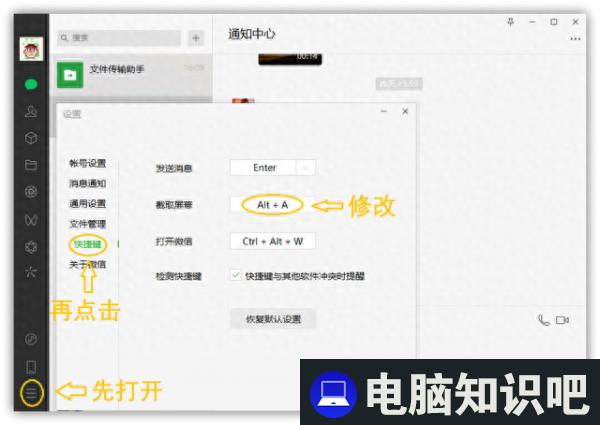
大家电脑上都有微信吧?微信自带的截图,默认快捷键是【Alt+A】。微信截图的特点就是可以添加表情包,还有6种颜色的画笔工具,支持打码、添加文字。

这个快捷键是可以修改了,进入微信的设置面板,找到【快捷键】选项,点击截取屏幕的快捷键,在键盘上设置新的快捷键。
04.Ctrl+Alt+A
QQ截图是我们最早熟悉的截图快捷键了,相比微信来说,功能更加丰富,添加文字可以选择大小和色号,还有编号标注功,甚至还可以进行滚动长截图。

05.Alt+F5
录屏的时候也能截图!需要借助迅捷屏幕有录像工具,无论是全屏录制还是区域录制,按下【Alt+F5】即可快速截屏,截取后的图片都显示在截图列表里。

电脑上这5个截屏的快捷键,一个比一个好用,现在大家都学会了吧。
相关文章
- word怎么绘制禁烟标语 word怎么制作禁止吸烟标志
- 如何实现在支付宝上查询社保缴费记录及缴纳社保费用? 怎样支付宝查询社保缴费记录
- word2003中封面怎样设置不显示页码 word封面页不显示页码
- 笔记本触摸板修复秘籍:轻松解决无响应问题
- 格来云游戏使用手柄推荐 格来云游戏手机版怎么设置手柄
- 结束进程按哪三个键 电脑死机画面卡住不动
- win101909更新后无法上网怎解决方法 win10更新后无法上网设置也进不去
- 360路由器wifi初始密码是多少 360路由器初始密码一般都是多少
- 讯景显卡怎么查看显卡出厂日期 怎么看影驰显卡出厂日期
- 通过QQ发送文档的五种方式概述
- 橘子平台载入页面发生问题怎么办 橘子平台登录界面加载不出来
热评文章
企业微信分屏老师能看到吗 企业微信切屏老师能看见吗
excel如何批量输入求和公式 excel批量输入求
罗技驱动win7能用吗 罗技鼠标支持win7系统吗
打印机驱动卸载干净教程 打印机驱动怎样卸载干净
显卡驱动更新小技巧,让你的电脑运行更稳定
手机系统声音不起眼,但很重要 手机系统声音有的,但