
电脑卡顿C盘储存小轻松解决
 admin2023-11-02【电脑技术】浏览:231
在电脑使用中,由于一开始分区的时候对C盘分区过小,导致后面不够用,频频出现磁盘空间不足的情况,通常很多教程会教大家如何扩展磁盘来扩大C盘空间,不过一些用户反馈操作的时候C盘无法扩展卷,那么这是怎么回事,又如何解决呢?

以本人为例,之前C盘只有25G(已使用22.4G)储存将满,运行速度慢,经常提醒要处理内存,很恼火?本人搜索了几个处理方法,整了一中午终于找到了最佳方案。
方法一:电脑C盘无法扩展卷(需下载软件,方法简单,妇幼皆可操作,任何盘都可以,只要有空间)
1.下载分区助手,并安装(本人选择的360软件管家下载);
2.打开分区助手,来到主界面,右键点击你想划空空间给C盘的分区,这里以D盘为例,之后点击“分配空闲空间”;

3.设定要分配给C盘的空间大小,并选择给C盘,再点击确定;

4.再点击左上角的“提交”选项;
5.再点击执行;
6.然后分区助手就自动分配空间了,然后大家耐心等待就好了。

7.等到分区助手提示完成任务,那么C盘从D盘分割到扩容的操作就全部完成了,系统会自动重启,重启后就会发现C盘增加了。
方法二:电脑C盘可以扩展卷(无需下载软件,但只能扩展相邻的磁盘,如D盘,但本人地盘里有资料、安装软件,懒得去处理,不建议用,研究了半天,本人最后选择了方法一)
1.右击“计算机”,选择管理;
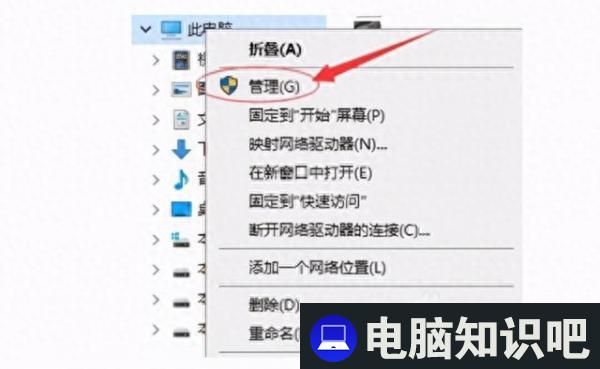
2.在弹出窗口中选择“磁盘管理”;

3.将鼠标移动到一个清空的磁盘上,单击右键,选择“删除”;
4.然后在弹出的窗口中,选择“是”;
5.用同样的方法将D盘“删除”;
6.然后在可用空间单击鼠标的右键,选择“删除分区”;
7.然后在C盘上单击右键,选择“扩展”;
8.在弹出的窗口中,选择“下一步”;
9.选择给C盘增加想要的大小;
10.选择“完成”,这样就成功扩展C盘了。
C盘无法扩展卷的原因:C盘有时候无法扩展卷,这是因为大家从扩展分区中压缩的卷,而C盘属于主分区,所以扩展分区的可用空间是无法扩展到C盘的,除非你的D盘、E盘等也是主分区。如果扩展卷是灰色的话,那么就是没有压缩卷,或是空间不可用于扩展。
热评文章
企业微信分屏老师能看到吗 企业微信切屏老师能看见吗
excel如何批量输入求和公式 excel批量输入求
罗技驱动win7能用吗 罗技鼠标支持win7系统吗
打印机驱动卸载干净教程 打印机驱动怎样卸载干净
显卡驱动更新小技巧,让你的电脑运行更稳定
手机系统声音不起眼,但很重要 手机系统声音有的,但