
怎么用CAD画三人沙发的平面图 怎么用cad画三人沙发的平面图纸
 admin2023-10-23【电脑办公】浏览:343
3Dmax热门教程推荐
AutoCAD完全自学宝典(基础-平面-三维-建模-案例)
CAD施工图全套学习课程
Auto CAD2019(机械)从基础到精通视频教程
AutoCAD2020工装施工图及深化教程
CAD2014安装教程
CAD源泉插件的使用教程
CAD是一个应用非常广泛的软件,像制造业、工程设计、电气和电子电路等行业都在使用,所以想学CAD的同学特别多。电脑技术吧是线上学习设计的首选平台,像“CAD施工图全套学习课程”等热门课程,可以帮助学习CAD的同学们迅速精通CAD施工图。不仅如此,电脑技术吧网还提供了很多专业的CAD教程课程,包含软件使用,机械制图,建筑绘图,室内设计等内容。
用CAD画三人沙发平面图的教程
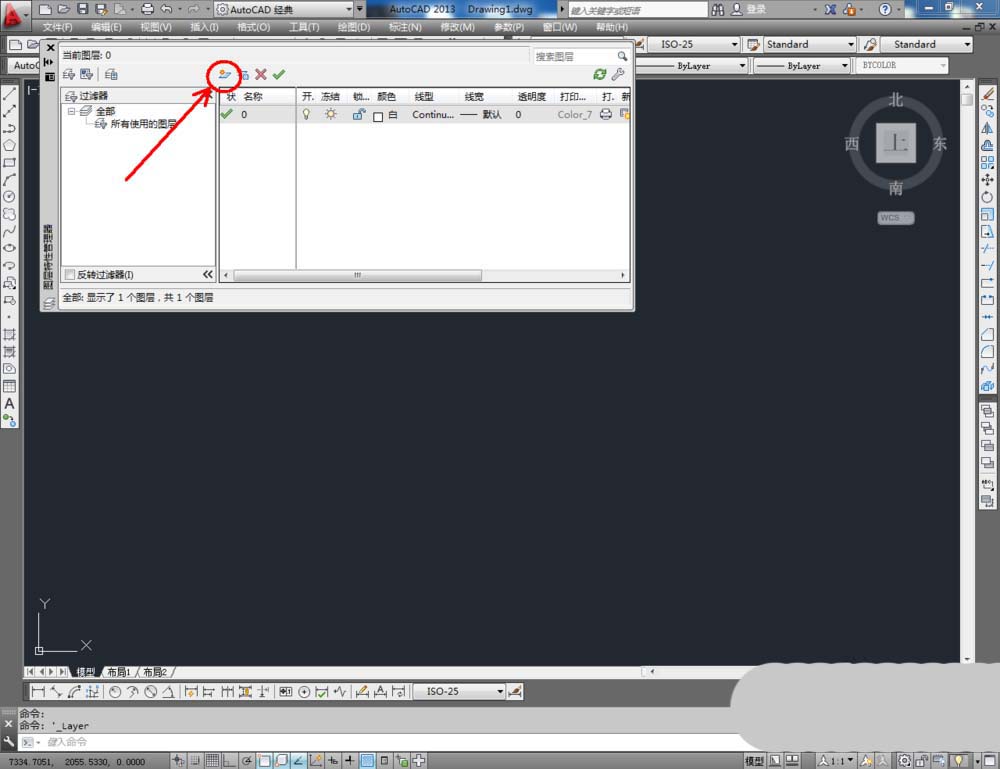
1、打开AutoCAD 2013软件,点击【图层特性管理器】,点击【新建图层】,将图层命名为:三位沙发。点击色块,按图示设置一个图层颜色,完成三位沙发图层的设置(如图所示);
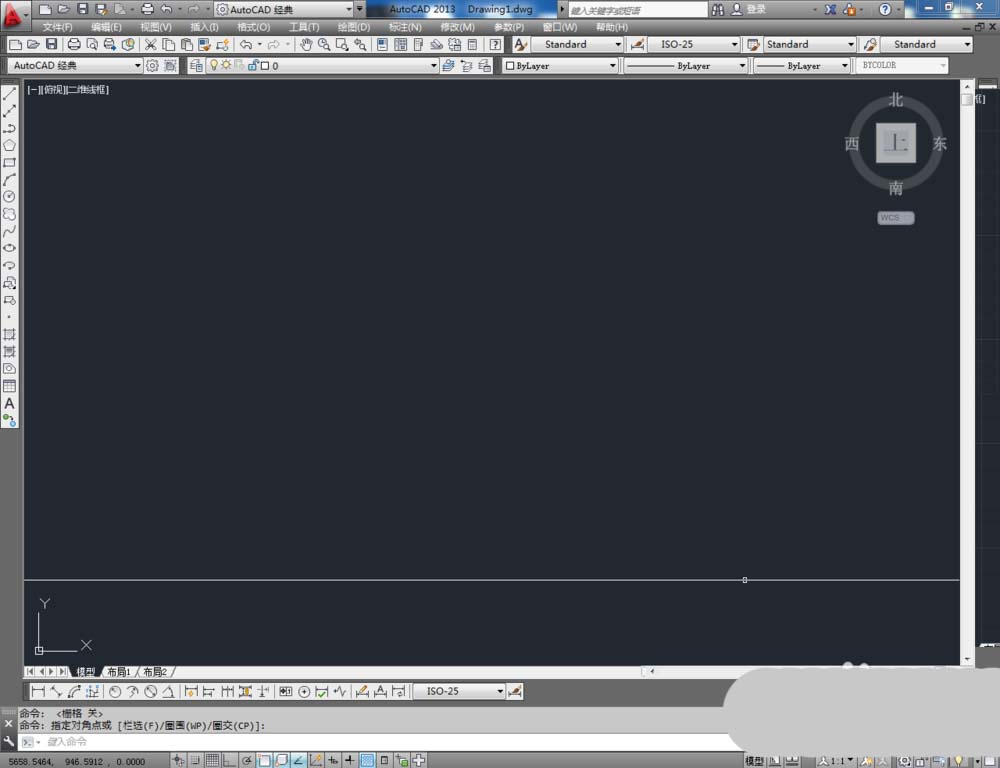

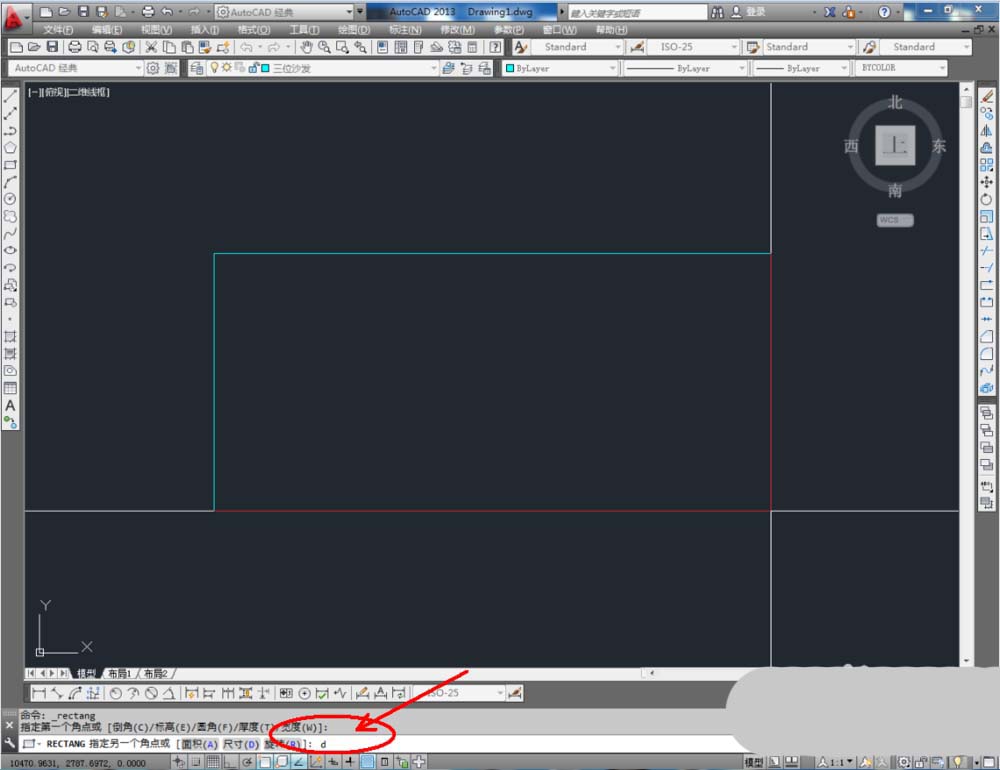
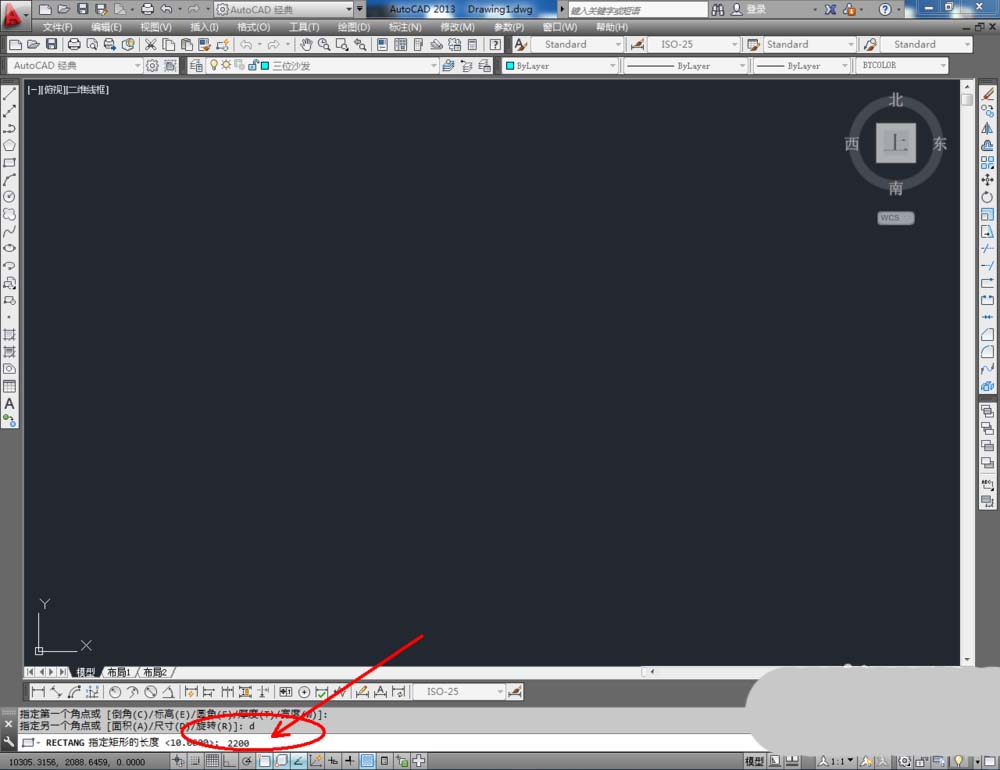
2、点击【矩形工具】,按图示在命令栏输入:d并按下空格键,输入长度数值:2200并按下空格键,继续输入宽度数值:90 0并按下空格键,完成矩形图案的绘制(如图所示);

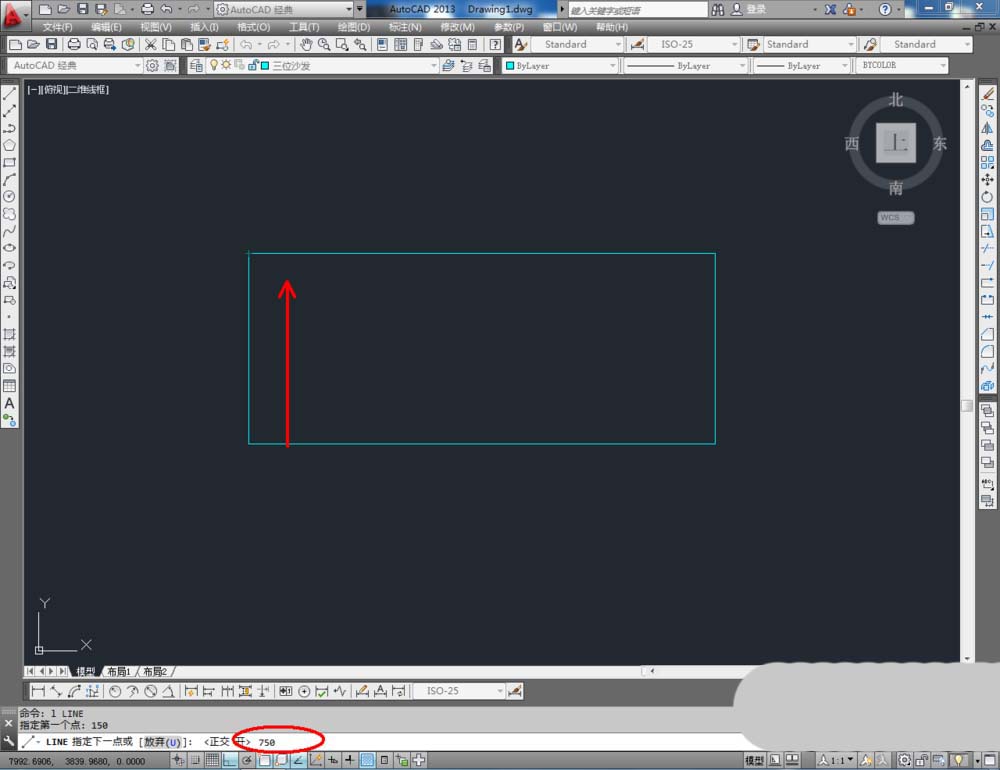
3、点击【直线工具】,从距离端点150mm的位置开始,按图示在命令栏中依次输入数值,绘制矩形图案内部的三条直线(如图所示);


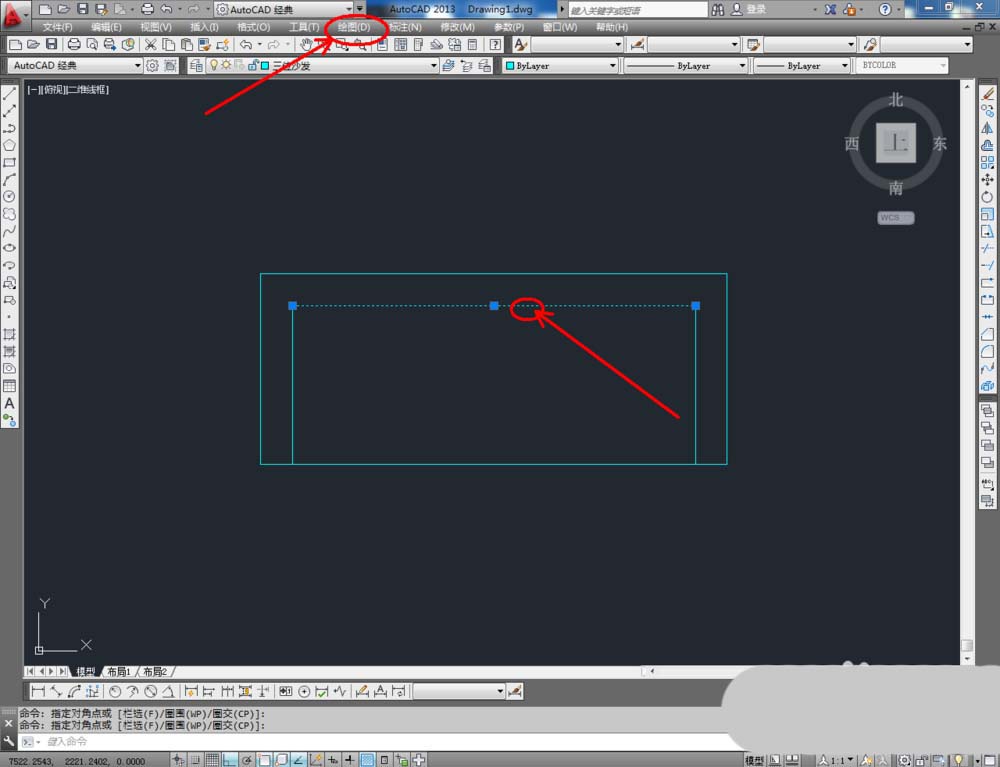
4、选中图示图案上的一条线段,点击【绘图】-【点】-【定数等分】,在命令栏中输入:3,绘制出线段上三等分节点。点击【直线工具】,以绘制好的节点为起始点,按图示绘制两条线段(如图所示);


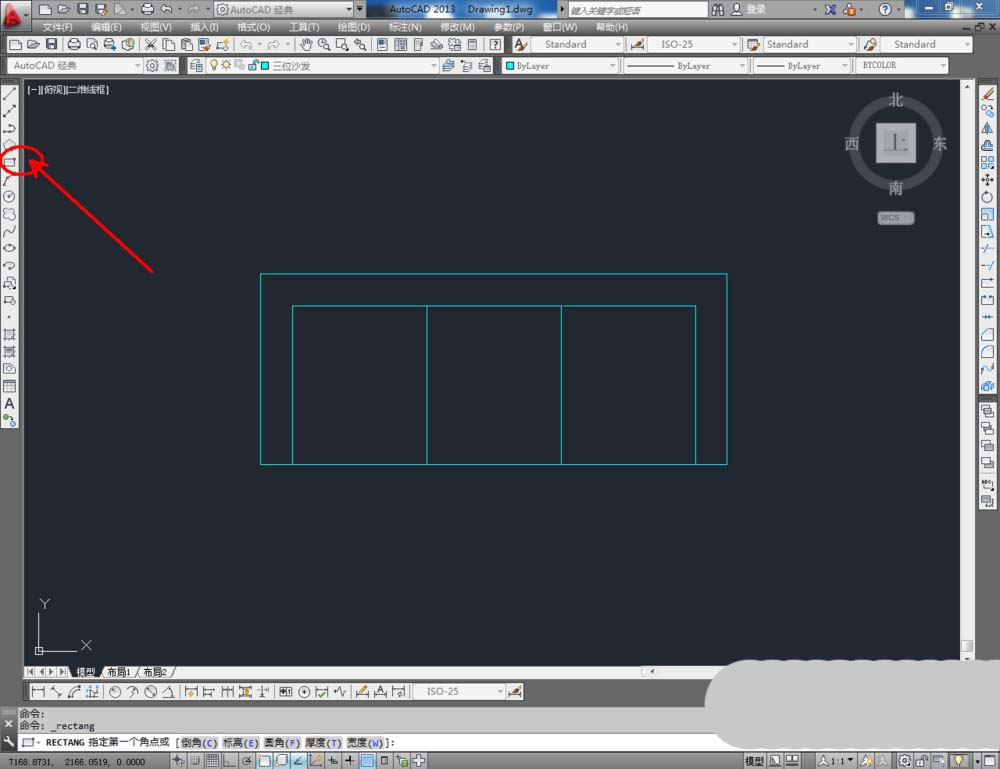
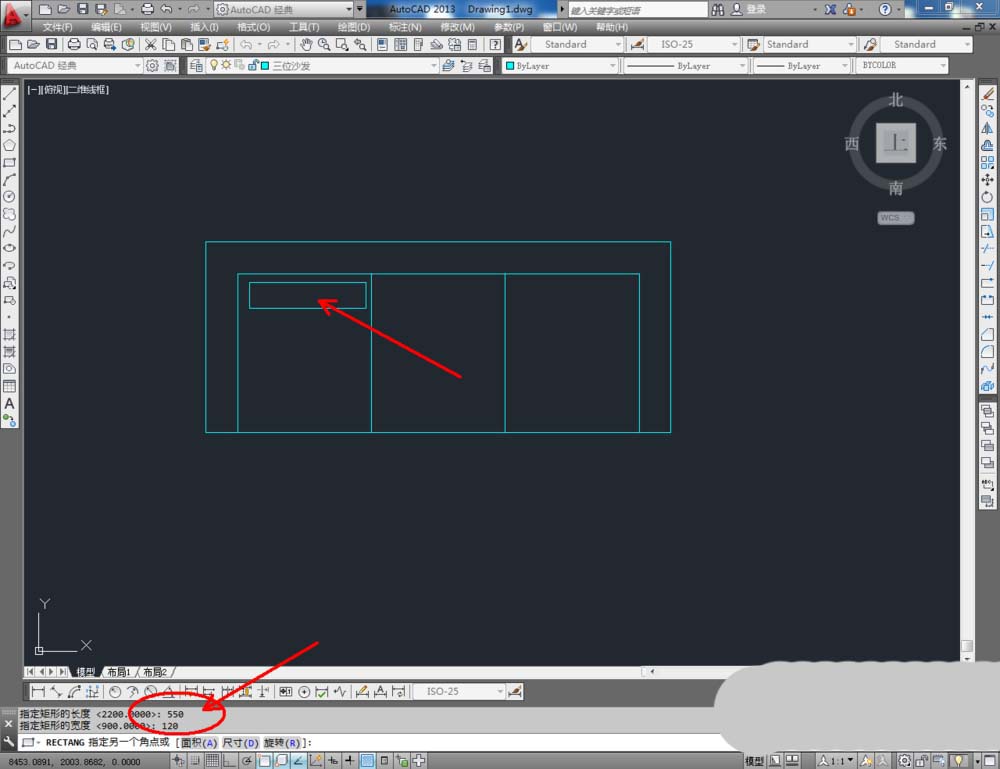
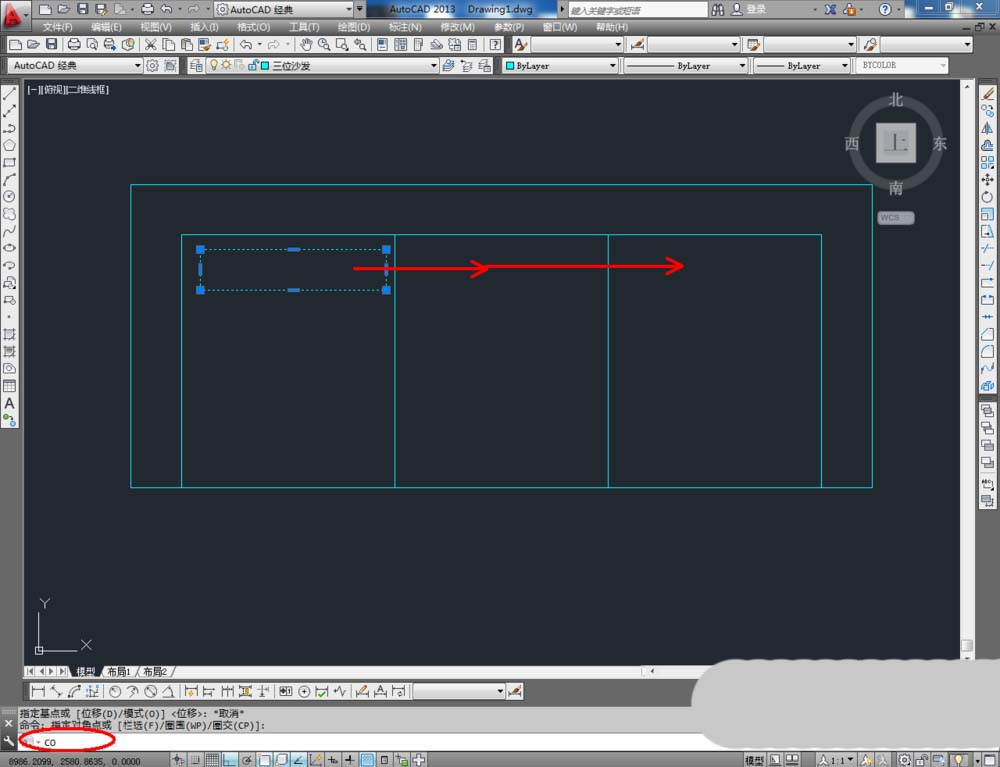
5、点击【矩形工具】,按图示绘制出一个矩形图案。在命令栏输入:co,对矩形图案进行两次复制。完成两个副本矩形的制作后,点击右边工具栏中的【圆角】,按图示设置好各个参数后,完成图案上各选角的圆角处理,这样我们的三位沙发平面图便全部制作完成。
“用CAD画三人沙发平面图的教程”的内容就到这里了,了解更多CAD教程就点击这个链接:https://www.yutu.cn/search/soft.html
相关文章
- 轻松开启Win10蓝牙功能:必看指南
- ppt怎么绘制一个信封图纸的图标 ppt背景图信封
- WPS Office怎么重新注册组件 wps注册表重新注册
- win101909文件夹背景黑色设置改白色教程 win10文件夹边框颜色过白
- 探索Hosts文件:位置与功能详解
- 摹客RP功能怎么样 摹客rp有什么用
- 如何将电脑中的文件夹加密 如何将电脑中的文件夹加密保存
- 电脑SSD固态硬盘一坏数据就恢复不了吗? 电脑固态硬盘坏了数据能恢复吗
- Linux正确卸载RPM安装的MySQL包:步骤与技巧
- Win11内置远程桌面连接:6种方法打开,轻松远程操控电脑
- Excel文件打开却无文件内容显示的解决方法 excel打开文件不显示内容
热评文章
企业微信分屏老师能看到吗 企业微信切屏老师能看见吗
excel如何批量输入求和公式 excel批量输入求
罗技驱动win7能用吗 罗技鼠标支持win7系统吗
打印机驱动卸载干净教程 打印机驱动怎样卸载干净
显卡驱动更新小技巧,让你的电脑运行更稳定
手机系统声音不起眼,但很重要 手机系统声音有的,但