
PPT怎么添加动作路径动画效果 ppt动画动作路径设置
 admin2023-06-28【电脑办公】浏览:304
ppt中想要制作图形的动作路径,该怎么制作这个动画呢?下面我们就来看看详细的教程。
PowerPoint2017简体中文免费完整版
类型:办公软件大小:60.7MB语言:简体中文时间:2016-12-12查看详情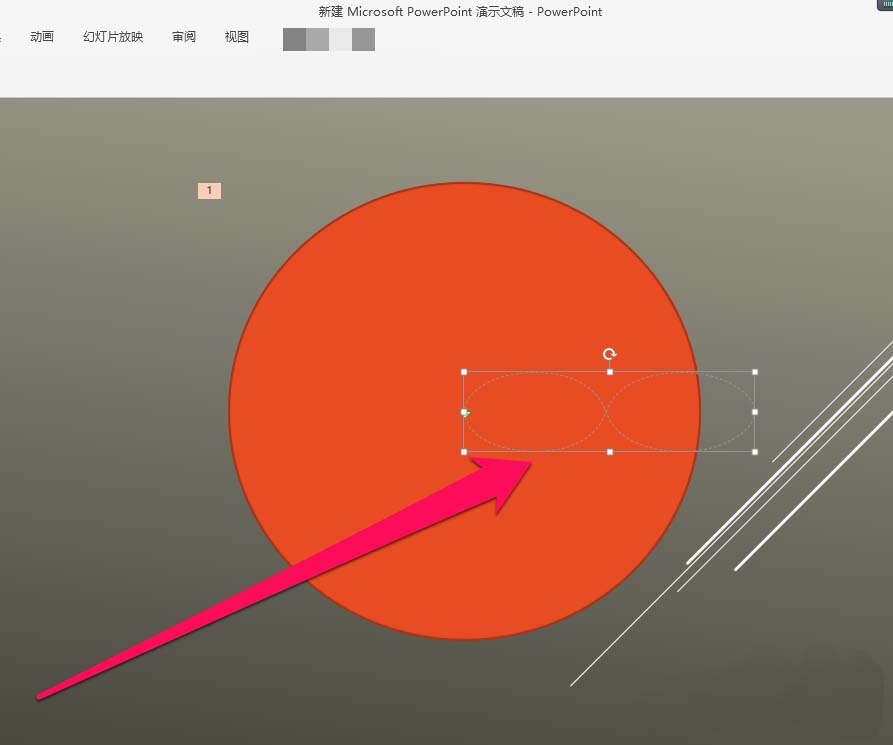
1、通过形状功能,选择一个图形。
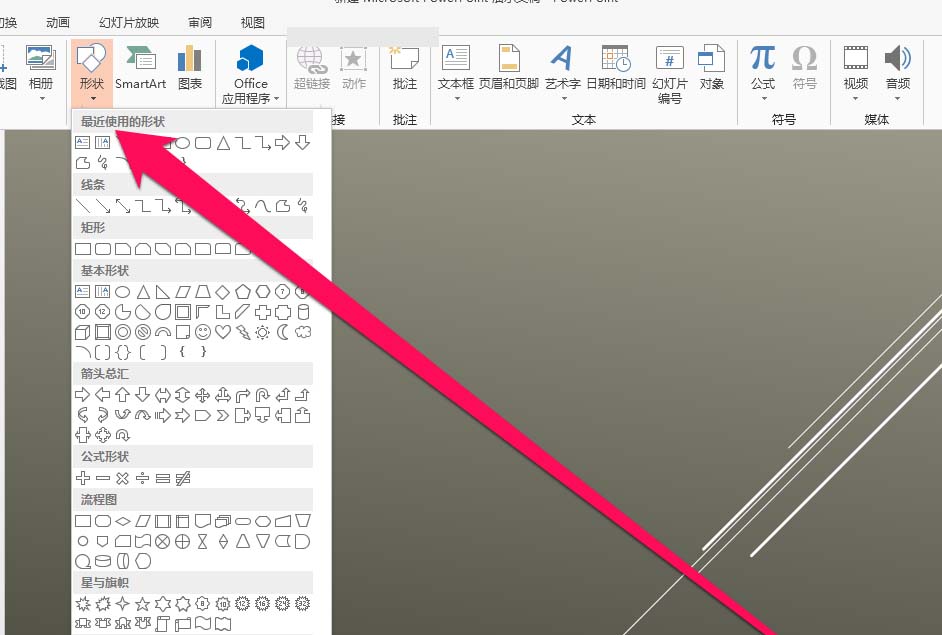
2、将选择好的图形,放入PPT中。
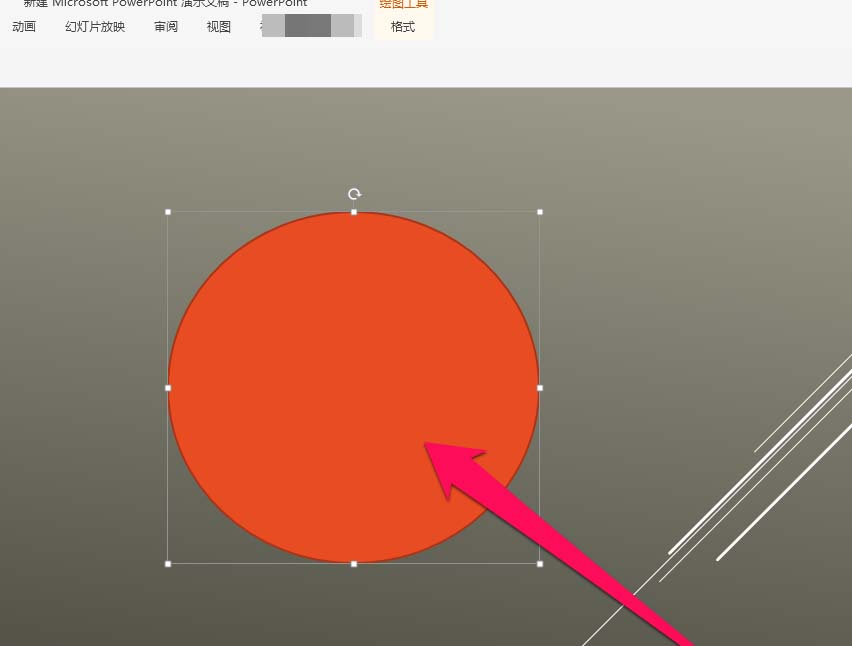
3、然后在功能栏中,点击动画按钮。
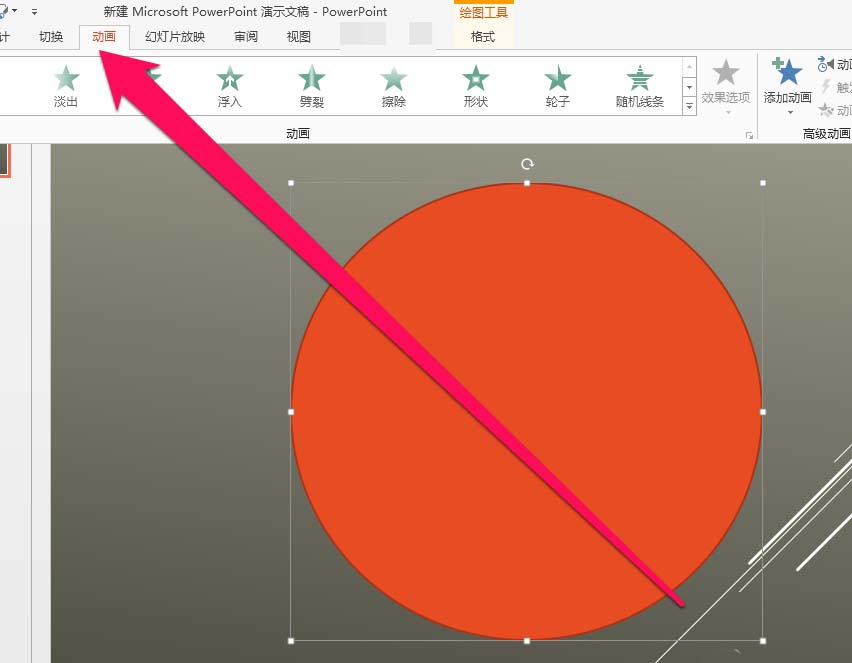
4、点击动画按钮后,点击添加动画按钮。
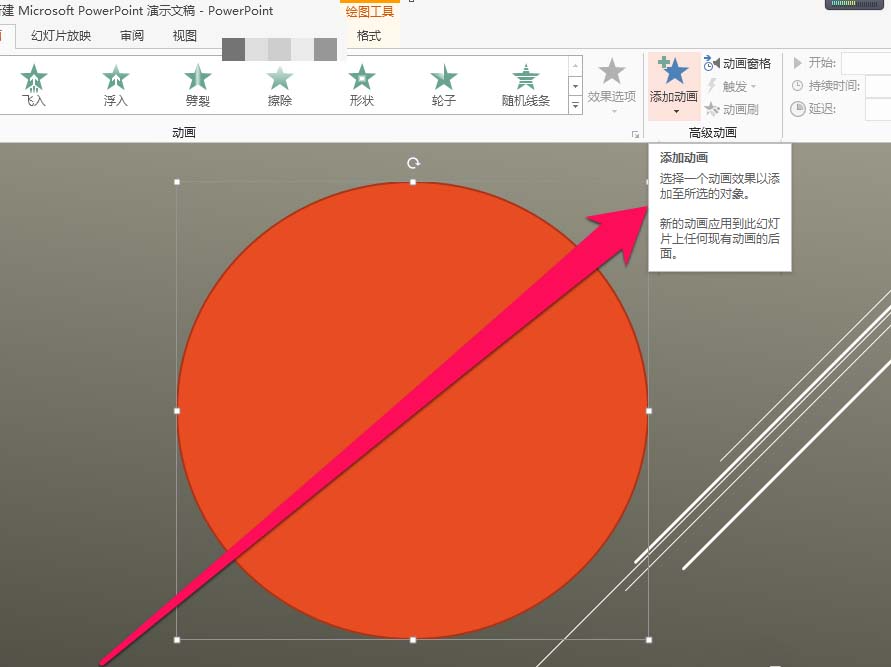
5、点击添加动画按钮后,进入动画菜单。
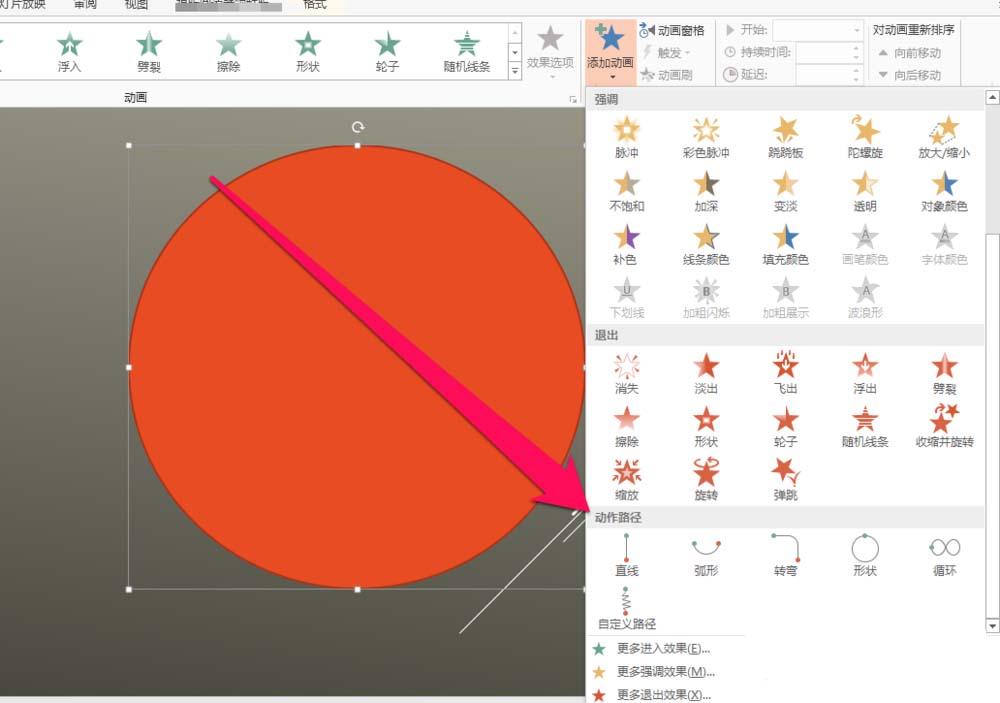
6、在动画菜单中,点击动作路径按钮。
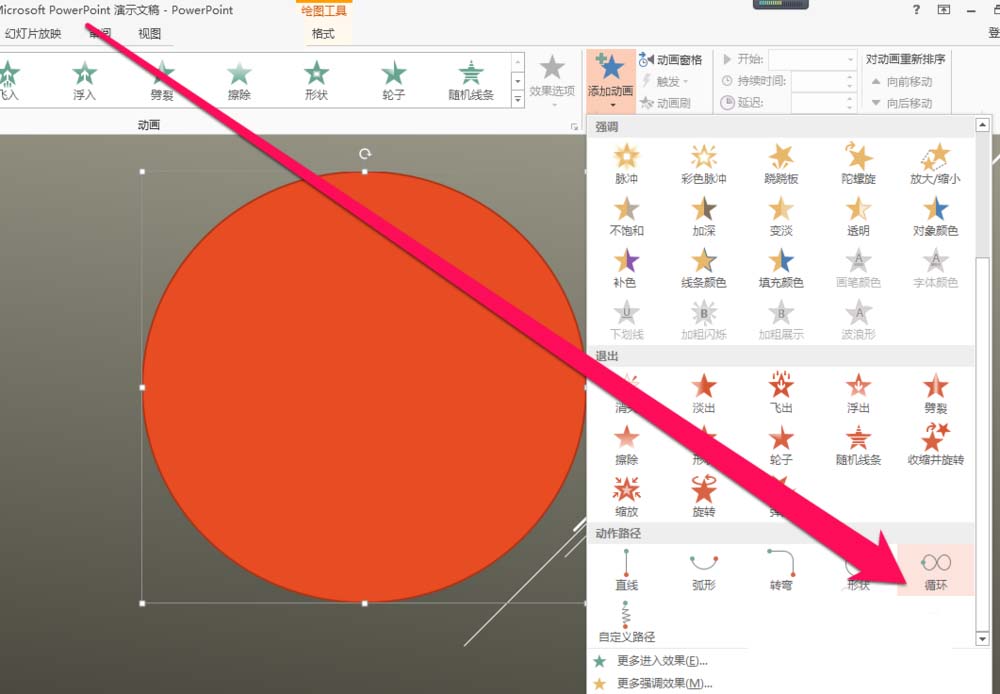
7、点击动作路径按钮后,为图形选择动画的动作路径。
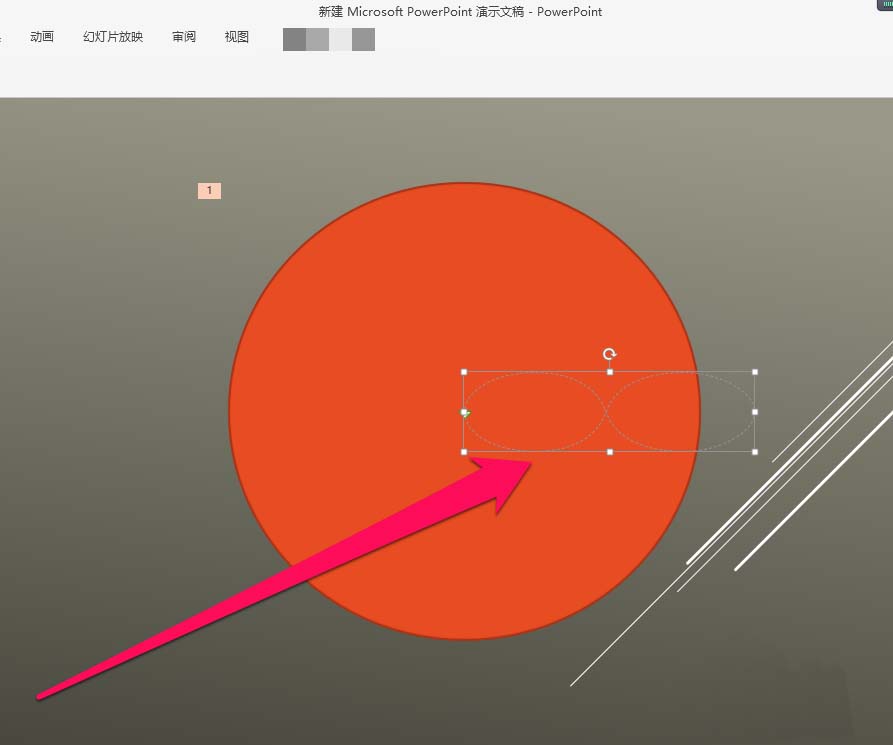
以上就是ppt制作动作路径动画的教程,希望大家喜欢,请继续关注脚本之家。
相关推荐:
ppt文本框内容怎么转为跟随路径效果?
PPT幻灯片怎么从外部按指定路径缓慢进入?
ppt中怎么制作动作路径? ppt文字跟随路径动画的制作方法
热评文章
企业微信分屏老师能看到吗 企业微信切屏老师能看见吗
excel如何批量输入求和公式 excel批量输入求
罗技驱动win7能用吗 罗技鼠标支持win7系统吗
打印机驱动卸载干净教程 打印机驱动怎样卸载干净
显卡驱动更新小技巧,让你的电脑运行更稳定
手机系统声音不起眼,但很重要 手机系统声音有的,但