
ppt怎么制作数字滚动效果 ppt怎么制作滚动文字效果
 admin2023-06-16【电脑办公】浏览:254
ppt中想要制作一个不停滚动的数字,该怎么制作这个滚动计数器呢?如图,这是一个不停滚动的数字效果(由于没有录制动画,大家可以自行脑补娱乐节目中让大家很紧张期待的投票数字滚动的画面),其实这主要用了遮罩动画的效果。下面我们就来看看详细的教程。
PowerPoint2017简体中文免费完整版
类型:办公软件大小:60.7MB语言:简体中文时间:2016-12-12查看详情
1、首先在PPT中插入一张与PPT大小一样的黑色矩形(为什么?大家可以自己想一下),和三个圆角矩形。
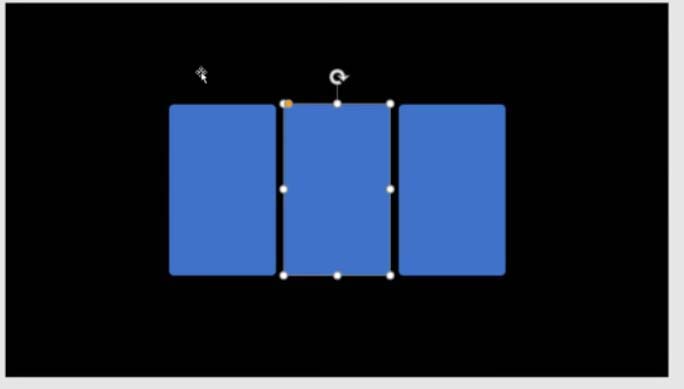
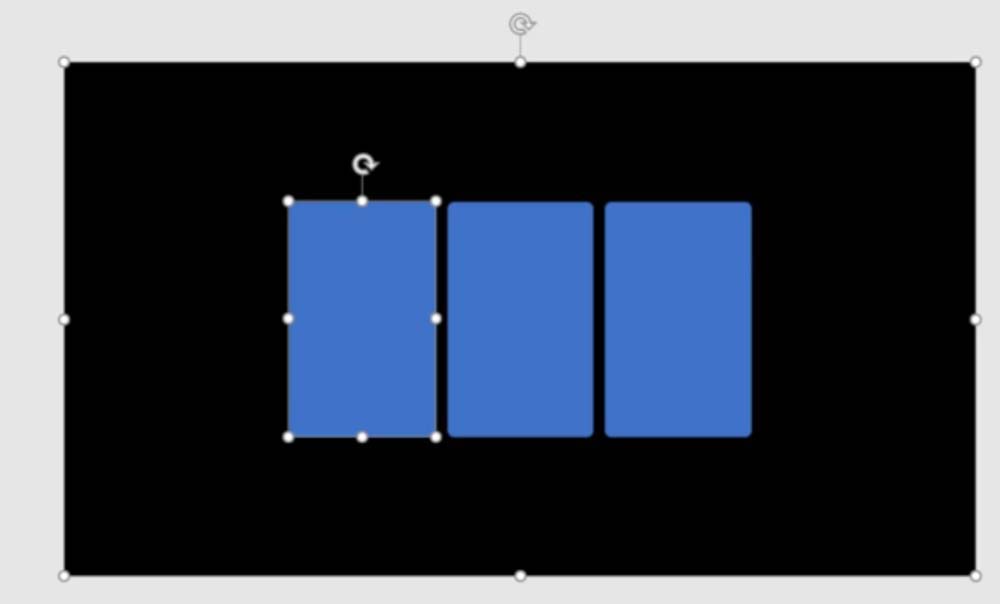
2、先选中黒色矩形,按住Ctrl键不放,再选中第一个矩形
注意选择的先后顺序
3、在上方找到“格式”中的“合并形状”,选择“剪除”
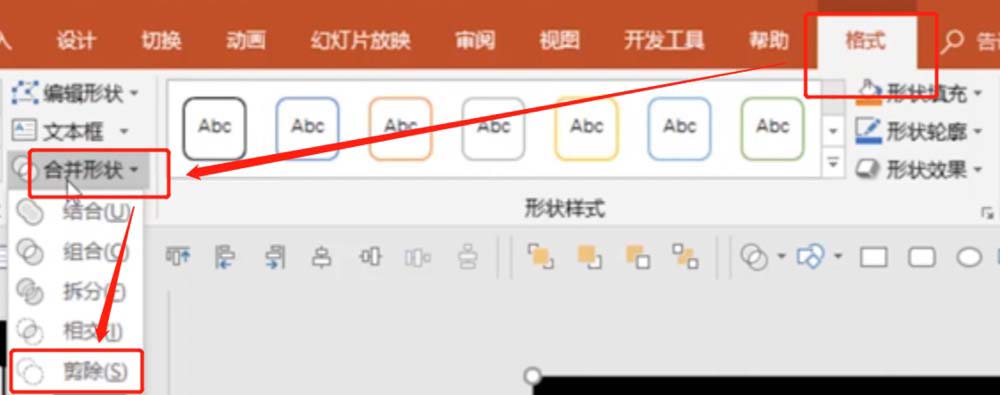
4、以上两个步骤对后面的两个圆角矩形依次操作,这样就会得到三个镂空的窗户

5、在PPT中插入两个文本框,分别输入数字(不一定要全部的0-9,随机有重复就好),我这里为了方便观看,缩小了PPT比例。
注意:右边的文本框数字之间的间距比较小,左边的文本框用一个回车键使得数字间距变大,这样就会出现两边数字滚动速度的差异。
最后在最左边的格子中添加一个文本框,只输入数字1
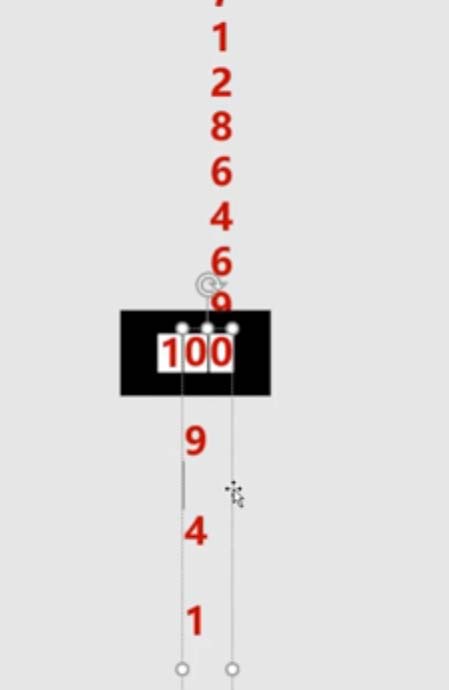
6、接着,给三个文本框添加“飞入”的动画

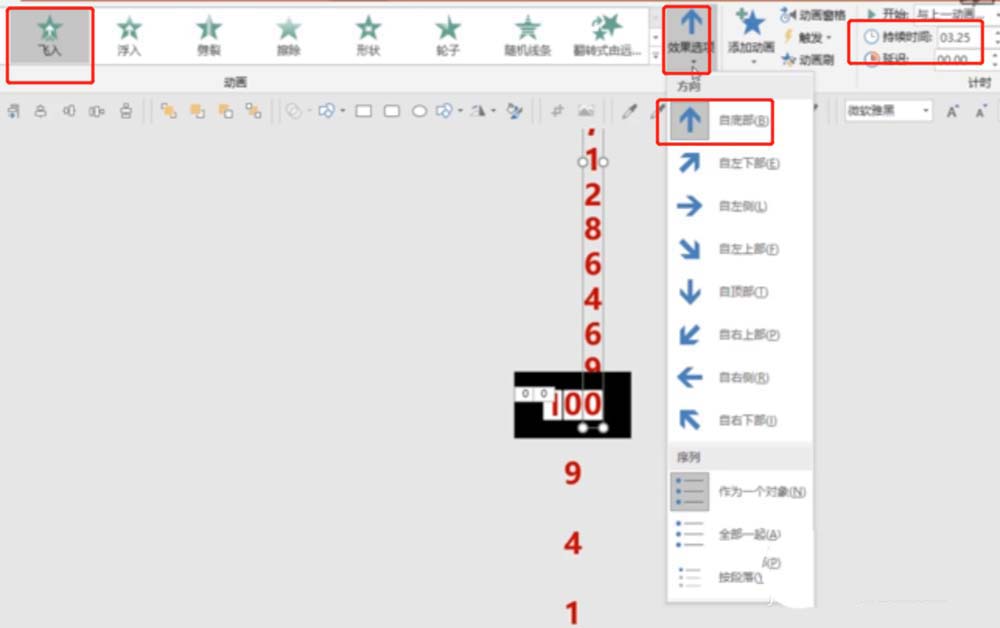
7、设置最右边的数字的“效果选项”为“自底部”,持续时间为3.25秒
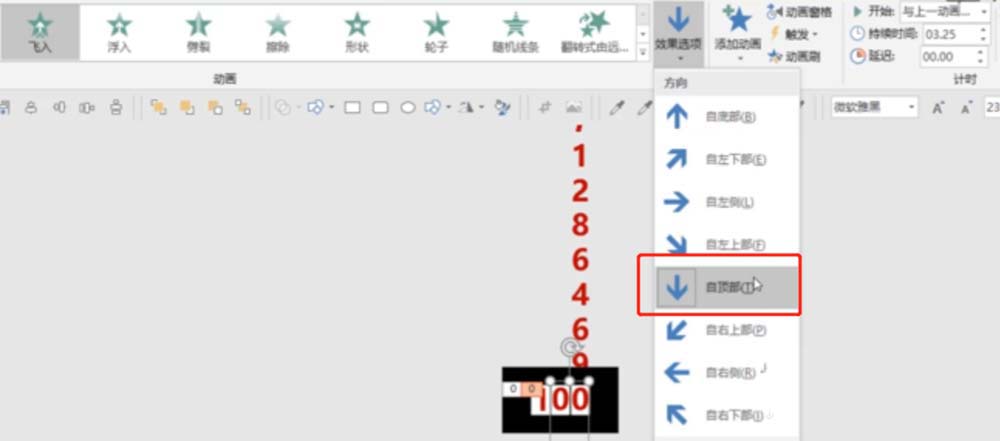
8、同样,设置中间的数字的“效果选项”为“自顶部”,持续时间为3.25秒
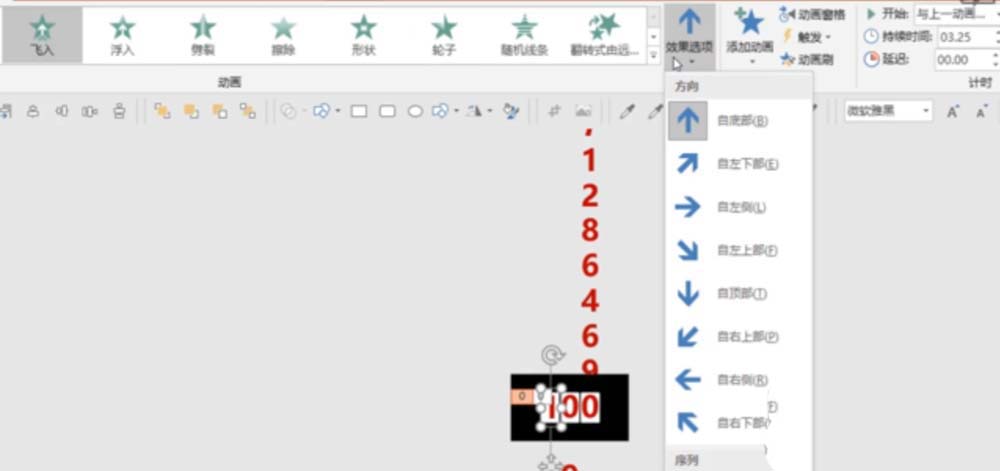
9、设置最左边的数字的“效果选项”为“自底部”,持续时间为3.25秒
10、点击播放就可以看到效果了。
以上就是ppt滚动计数器的制作方法,希望大家喜欢,请继续关注脚本之家。
相关推荐:
ppt怎么制作数字滚动的动画效果?
ppt怎么制作大象踩球滚动的动画?
ppt多张图片怎么制作滚动播放效果?
相关文章
- ug软件怎么装配两个组件 ug软件怎么装配两个组件图片
- 英特尔Alder Lake-S至强CPU即将发布:2021年三季度引领新潮流
- excel奇偶行如何设置不同的颜色 excel奇偶行设置不同颜色方法 为奇偶行设置不同的单元格颜色
- 3395无线定制款鼠标调试实测:1000回报率#CSGO的黄金体验
- 软件迁移实施步骤 什么软件可以实现软件迁移
- Win10自带应用大扫除:一键卸载,释放系统资源
- 主机运行但显示器黑屏无信号输入的解决技巧
- 苹果手机录音怎么录 苹果手机从哪录音
- office的密钥序列号如何查找 office激活序列号在哪看
- win10锁屏聚焦功能不更新教程 win10锁屏聚焦不更换
- Cpu盒装与散片深度解析:性能与成本差异
热评文章
企业微信分屏老师能看到吗 企业微信切屏老师能看见吗
excel如何批量输入求和公式 excel批量输入求
罗技驱动win7能用吗 罗技鼠标支持win7系统吗
打印机驱动卸载干净教程 打印机驱动怎样卸载干净
显卡驱动更新小技巧,让你的电脑运行更稳定
手机系统声音不起眼,但很重要 手机系统声音有的,但