
微软新增的XLOOKUP函数是什么 XLOOKUP函数怎么使用
 admin2023-06-09【电脑办公】浏览:382
XLOOKUP函数简介及实际用法。最近微软官方新增了XLOOKUP函数,和VLOOKUP相比,只是字母从V变成了X,到底有什么变化,应该怎么用呢?下面就让小编通过几个常见的使用场景,来看看XLOOKUP函数的实际用途吧!

office tool plus 365(正版永久激活工具KMS) 2021 v8.2.8.0 特别版 附激活步骤
类型:办公软件大小:64.72MB语言:简体中文时间:2021-10-26查看详情一、VLOOKUP的用法
主要就是用来做数据的查询匹配。
XLOOKUP的用法也是完全一样的,可以看做是LOOKUP家族的合体版。
LOOKUP家族:VLOOKUP、HLOOKUP、LOOKUP、INDEX、MATCH。
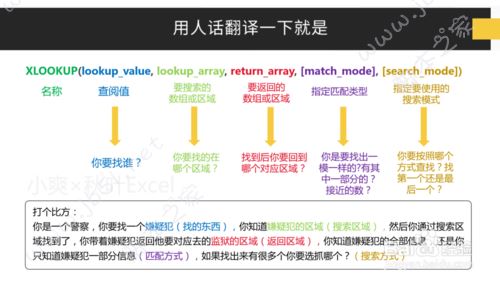
二、XLOOKUP函数语法
=XLOOKUP(要查找的值,查找的区域,返回的区域)
三、XLOOKUP函数的实际用法
1、普通查找
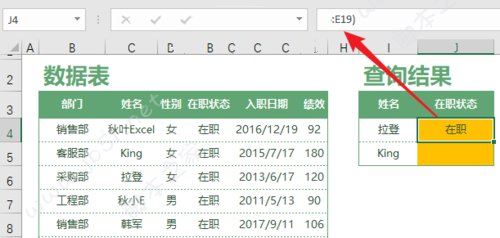
现在要根据「姓名」,查询每个人的「在职状态」。
只需在J4单元格输入:
=XLOOKUP(I4,C4:C19,E4:E19)
小解析:
=XLOOKUP(I4,C4:C19,E4:E19)
即要查找的值为I4,查找区域为C4:C19,返回的区域为E4:E19。
2、反向查找
这里要根据「姓名」查询「部门」。
只需在J4单元格输入:
=XLOOKUP(I4,C4:C19,B4:B19)
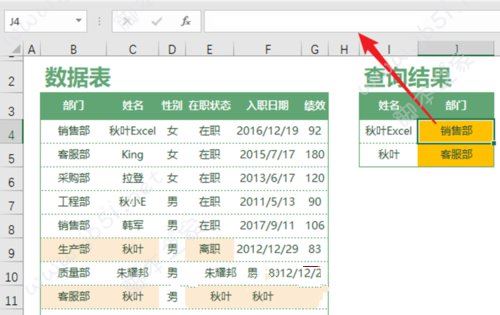
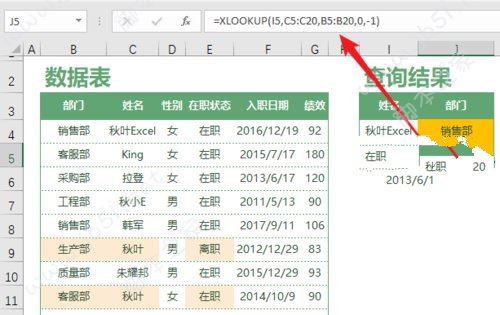
但要注意,查找I5单元格的「秋叶」时,因为「秋叶」在左边数据表中对应了两个重名的人,如下图所示。
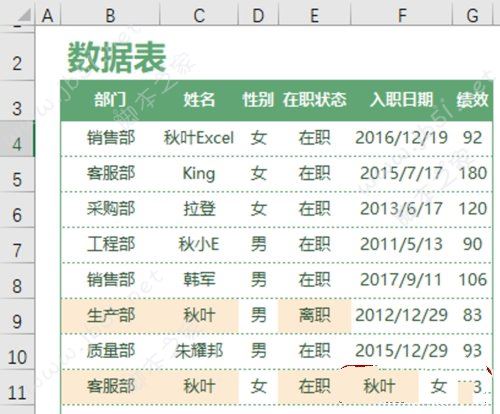
因此公式要相应地调整,如果我想查找最后一个「秋叶」的部门「客服部」,给XLOOKUP加个参数「0,-1」就可以了。
小解析:
0表示:匹配的模式,0表示精确匹配(默认)。
-1表示:查找的模式,1代表从上往下查找,-1代表从下往上查找。所以填写-1就是查找最后一条记录。
因此在J5单元格中输入:
=XLOOKUP(I5,C5:C20,B5:B20,0,-1)
3、一对多查找
现在要根据姓名,把员工的全部信息都查询出来,共计4列。
在J5单元格中输入:
=XLOOKUP(I4,C3:C19,D3:G19)
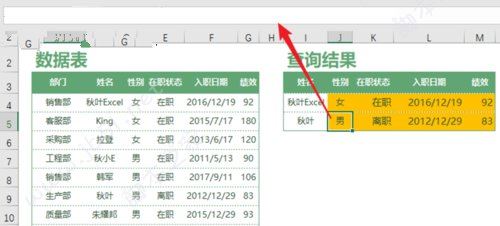
一个公式就搞定,奥秘就在参数3「D3:G19」上。
参数3,选择返回列的时候,把所有需要返回的列都选上,XLOOKUP会根据返回列的列数,自动填充相邻的数据列。
关于XLOOKUP的更多用法,大家可以自己使用体验一下~
注意事项
XLOOKUP函数目前只有Office 365版本的Excel才可以使用。
以上就是小编给大家分享的XLOOKUP函数简介及实际用法的详细介绍了,希望此篇教程可以帮助到你。
热评文章
企业微信分屏老师能看到吗 企业微信切屏老师能看见吗
excel如何批量输入求和公式 excel批量输入求
罗技驱动win7能用吗 罗技鼠标支持win7系统吗
打印机驱动卸载干净教程 打印机驱动怎样卸载干净
显卡驱动更新小技巧,让你的电脑运行更稳定
手机系统声音不起眼,但很重要 手机系统声音有的,但