
Word怎么制作营销型表格 创意表格怎么做
 admin2023-06-09【电脑办公】浏览:328
许多公司、店铺经常会做一些活动促销,上面的价格打几折或者几项产品一起购买会优惠等,这种营销型模板应该怎么做呢?今天我们就看看使用word制作营销型表格模板的教程,我们以“套餐价格表”为例,教大家如何使用Word制作一份营销型表格,详细请看下文介绍。
Microsoft Office 2019 正式版 中文个人版/学生版(附批量授权) 64位
类型:办公软件大小:4.67MB语言:简体中文时间:2018-09-26查看详情
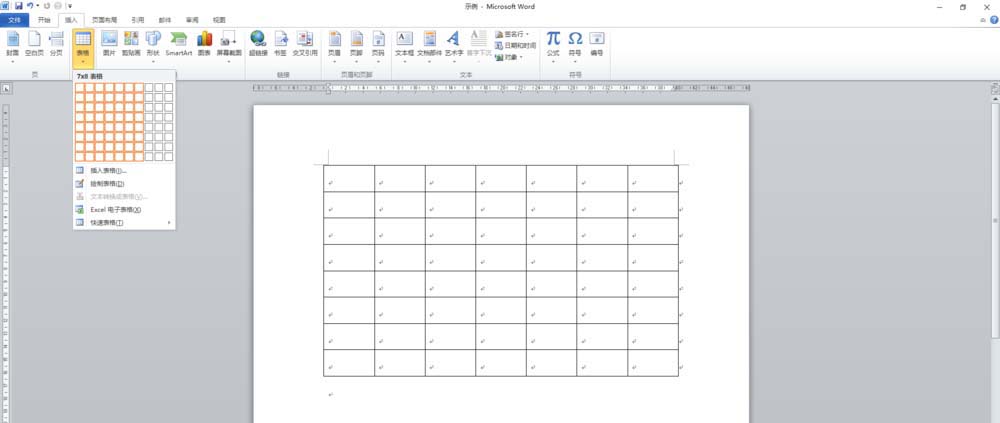
1、打开Word,在功能区选择【插入】-【表格】-【表格】,插入一个7列x8行的表格(实际插入表格行列情况根据自己需求来定)。
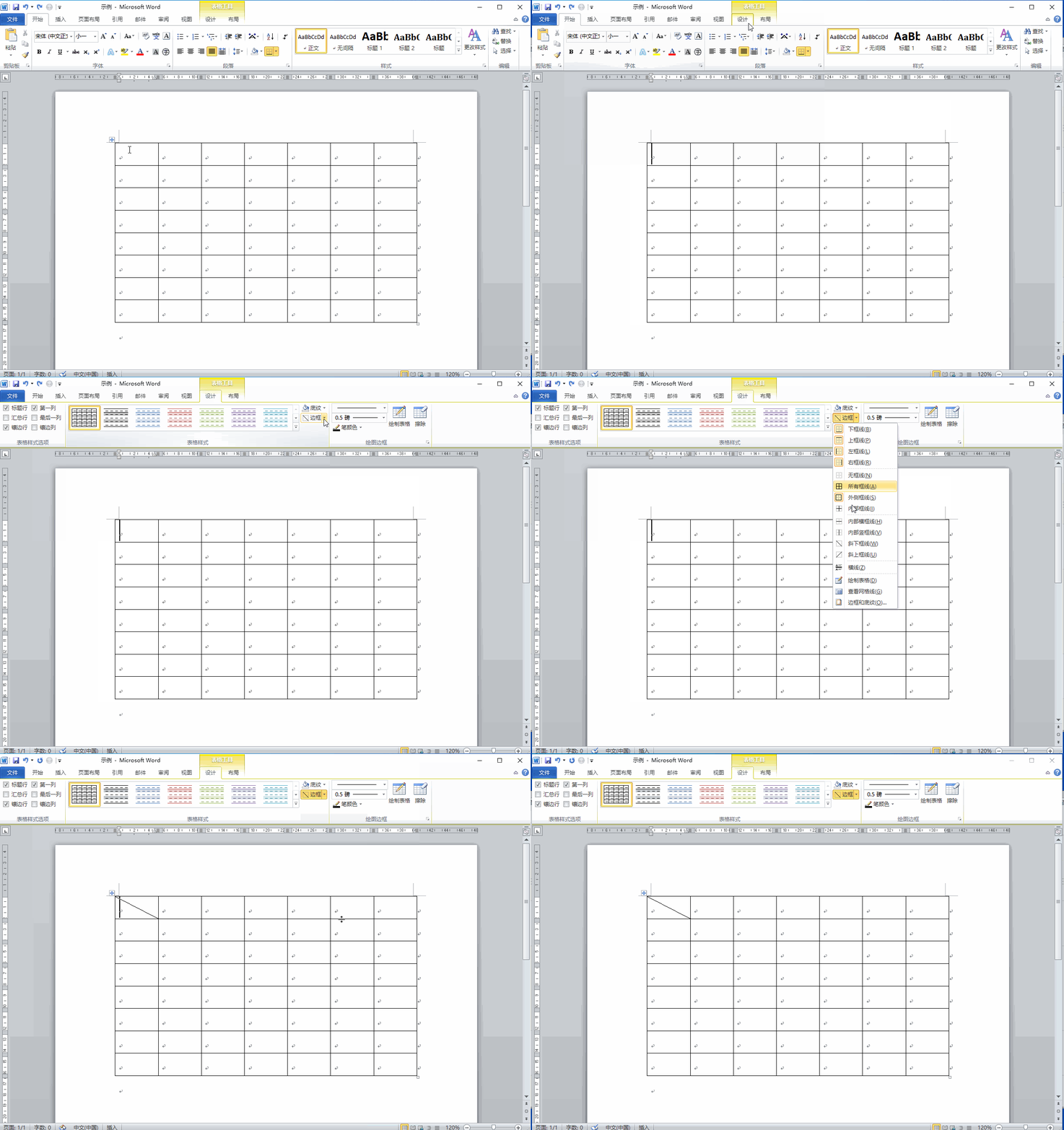
2、将光标定位到第一个单元格中,在功能区选择【设计】-【表格样式】-【边框】-【斜下框线】,在第一个单元格插入斜线表头。
3、输入文字内容,这里不再做演示。
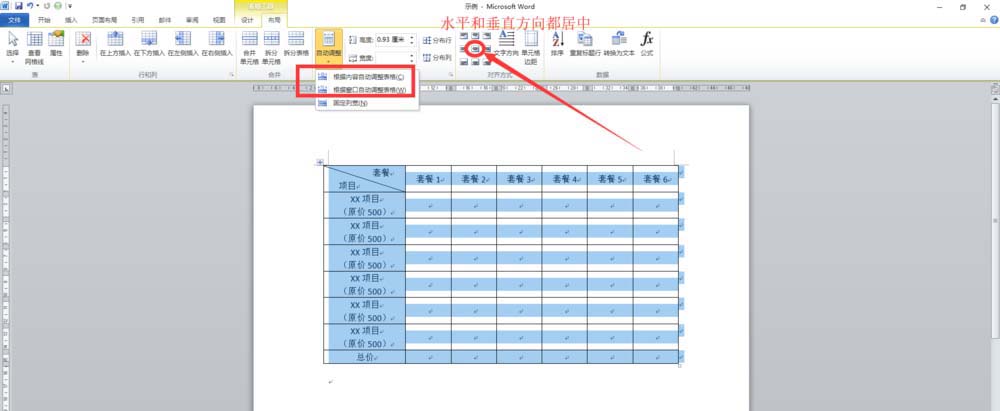
输入完成后,选中表格,在功能区选择【布局】-【对齐方式】-【水平居中】,选择【布局】-【单元格大小】-【自动调整】-【根据内容自动调整列表格】,选择【布局】-【单元格大小】-【自动调整】-【根据窗口自动调整表格】。
这样,表格的尺寸大小就调整完毕。
4、如果功能区有【开发工具】选项卡,请跳过此步;如果没有,就点击【文件】-【选项】-【自定义功能区】,勾选【开发工具】,点击确定即可。
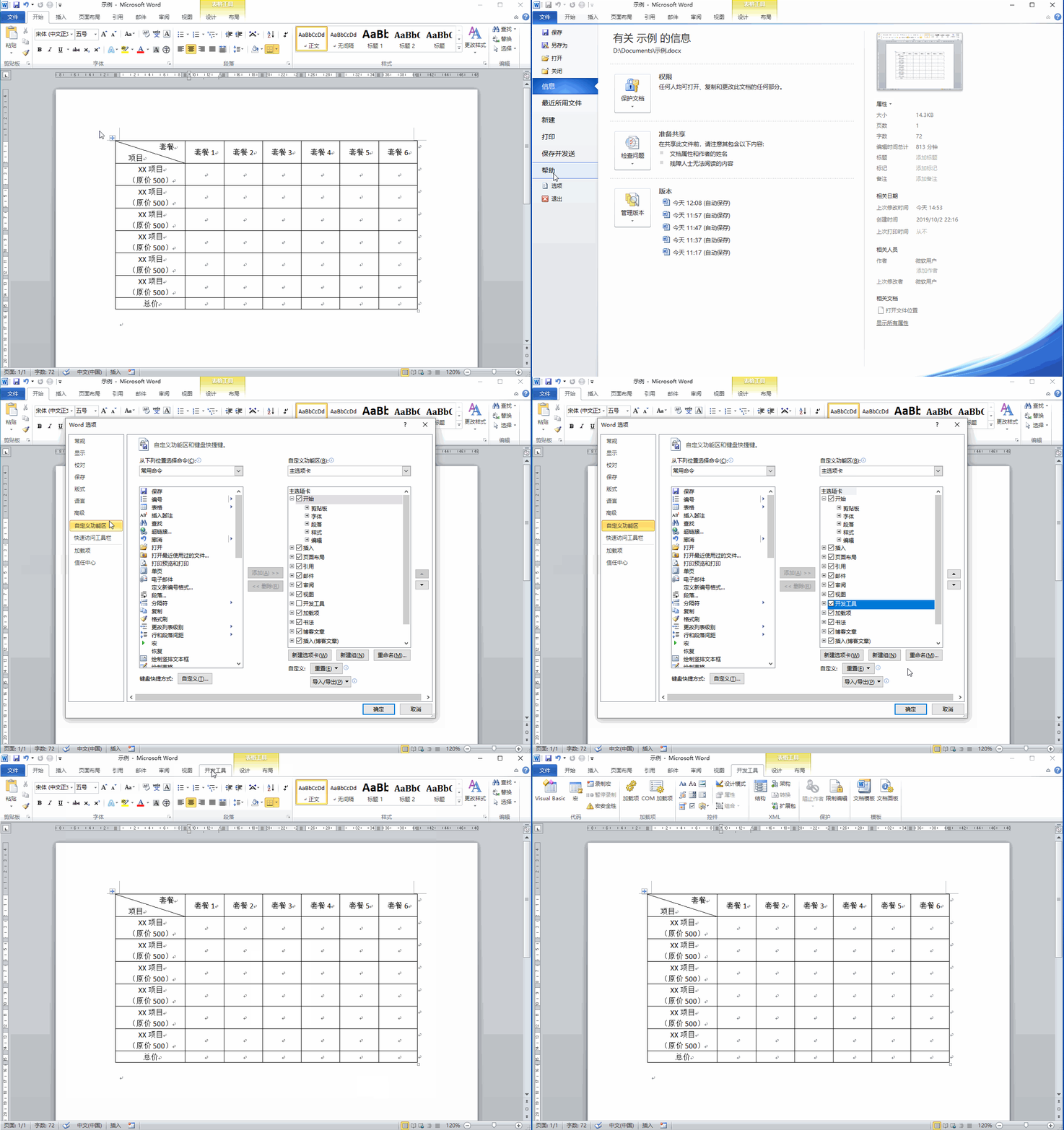
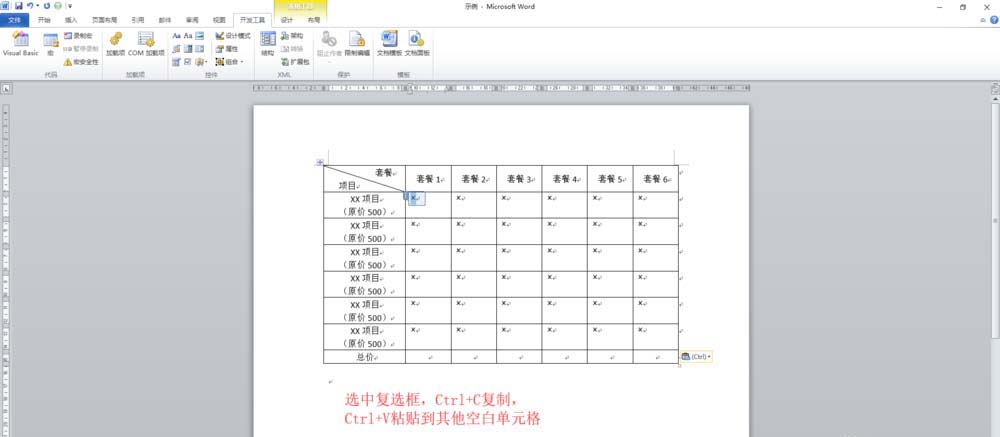
5、光标定位在空白单元格,选择【开发工具】-【控件】-【复选框内容控件】,在空白单元格插入复选框。选中复选框,选择【开发工具】-【控件】-【属性】,打开内容控件属性对话框。更改选中标记为“√”,更改未选中标记为“×”,然后点击确定。

6、选中复选框,并复制到所有空白单元格。
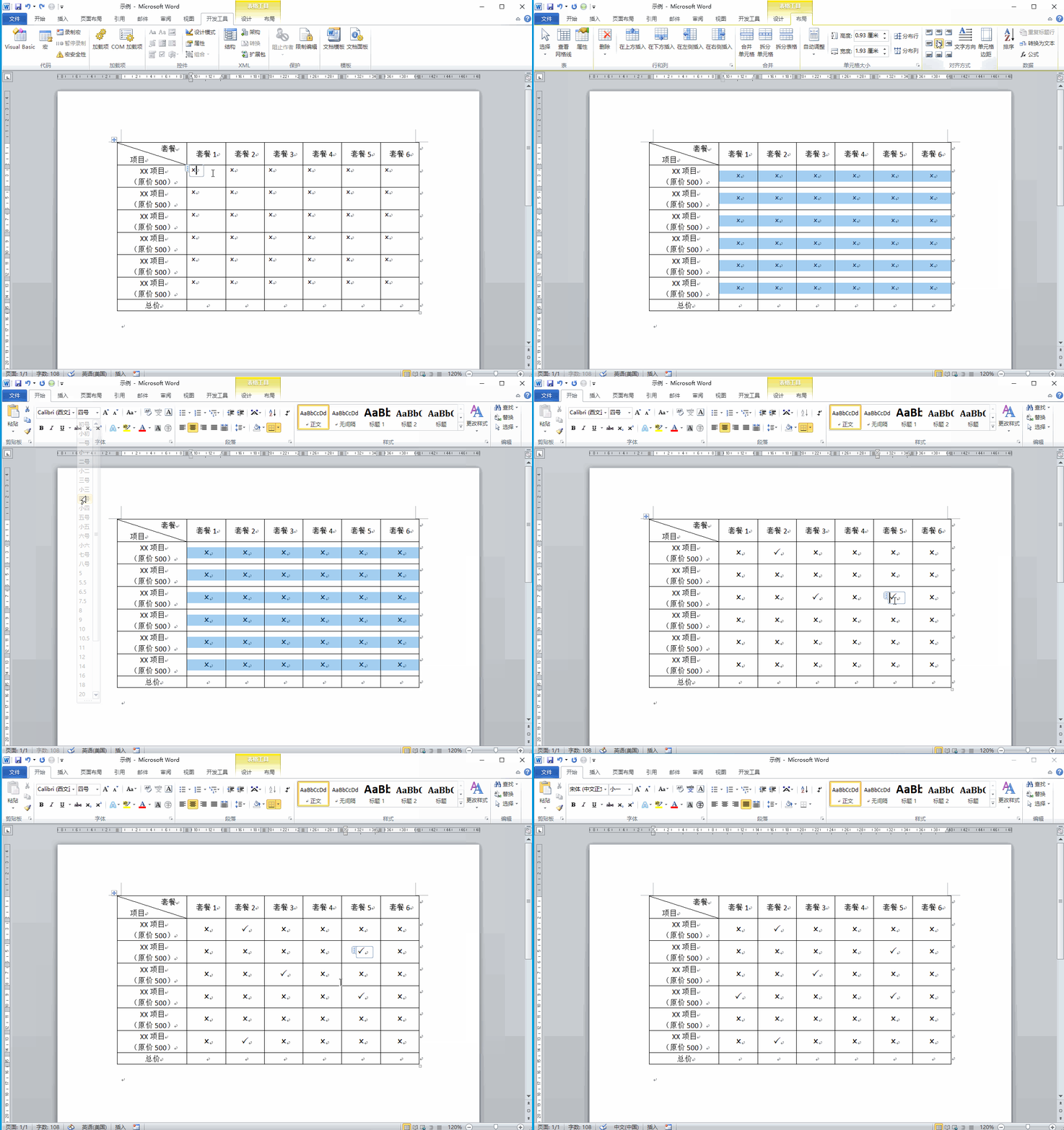
7、选中所有单元格中的复选框,在功能区选择【布局】-【对齐方式】-【水平居中】,调整所有复选框在水平和垂直方向上居中。然后再选择【开始】-【字体】,设置复选框中标记的大小。
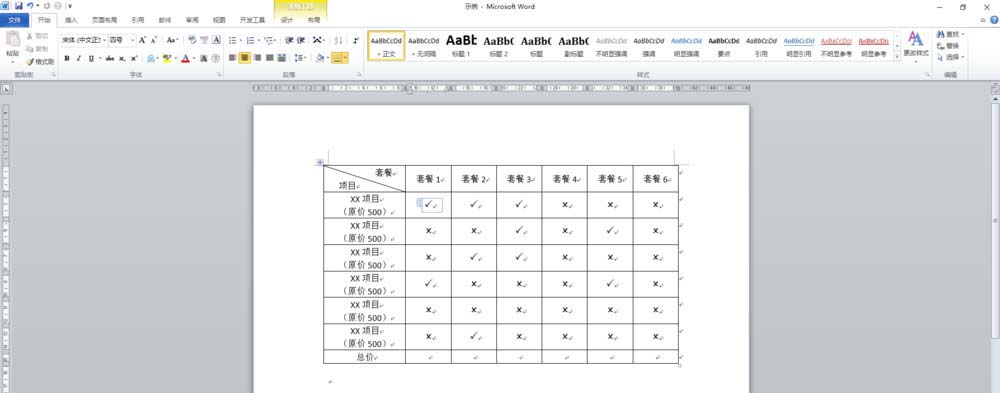
8、至此,Word营销型表格制作完成,我们可以任意修改复选框的标记状态。效果如下。
以上就是word制作营销型表格模板的教程,希望大家喜欢,请继续关注脚本之家。
相关推荐:
word怎么制作楼梯样式的表格?
Word表格怎么设置横线条样式的边框?
Word2019表格怎么画带有斜线的表头并输入内容?
相关文章
- 专业图形显卡与普通游戏显卡性能差异解析:如何选择更适合你的显卡
- 火狐浏览器下载的文件在哪里 怎么看火狐浏览器下载的文件
- 企业微信ipad可以打卡吗 企业微信能用ipad打卡吗
- 腾讯会议usb视频设备不可用怎么办 腾讯会议不使用电脑音频
- win10关闭程序快捷键 win10强制关闭电脑程序的快捷键是什么
- AirPods Pro连接安卓降噪功能一探究竟
- 快速掌握电脑打字技巧:解锁高效学习之道
- 路由器开启WDS是什么意思 路由器 开启wds
- 电脑中如何快速打开软件的安装位置? 怎么设置电脑的软件安装位置
- windows10有没有自带的视频剪辑软件 window10用什么剪辑视频软件
- snkrs多少天无理由退货 snkrs可以七天无理由退货吗
热评文章
企业微信分屏老师能看到吗 企业微信切屏老师能看见吗
excel如何批量输入求和公式 excel批量输入求
罗技驱动win7能用吗 罗技鼠标支持win7系统吗
打印机驱动卸载干净教程 打印机驱动怎样卸载干净
显卡驱动更新小技巧,让你的电脑运行更稳定
手机系统声音不起眼,但很重要 手机系统声音有的,但