
excel2019怎么把表格保存为图片 怎样把excel表格保存为图片
 admin2023-05-23【电脑办公】浏览:230
Microsoft Excel 2019 for Mac v16.48 中文激活独立版(附激活工具)
类型:办公软件大小:845.6MB语言:简体中文时间:2021-04-27查看详情excel2019怎么样把表格保存为图片呢?下面一起来看一下操作的方法吧。

excel2019保存为图片教程
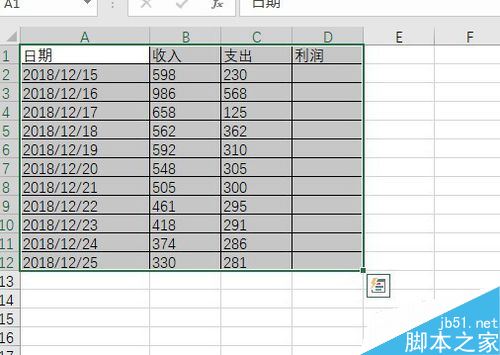
首先在电脑上用excel2019打开要编辑的表格,选择要编辑的表格区域。
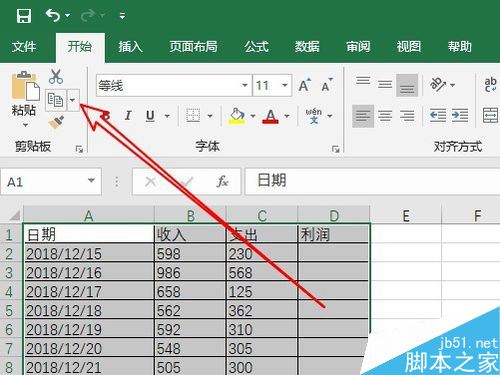
然后点击开始工具栏上的“复制”下拉按钮。
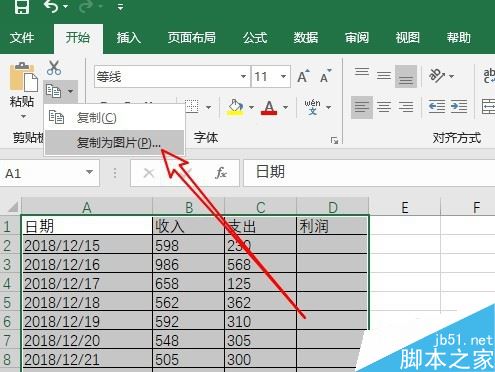
在弹出的下拉菜单中选择复制为图片的菜单项。
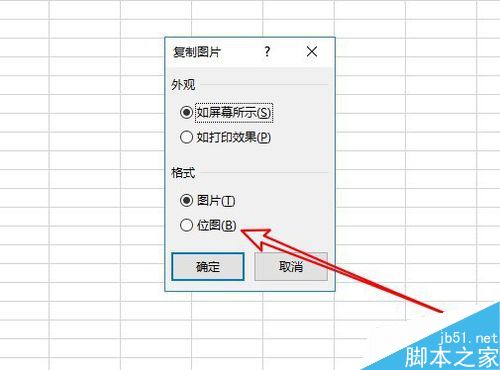
在弹出的复制图片的窗口中选择格式中的位图选项。
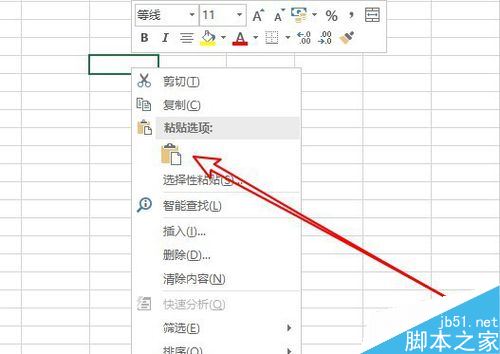
右键点击excel2019的编辑区域,在弹出菜单中选择粘贴的菜单项。
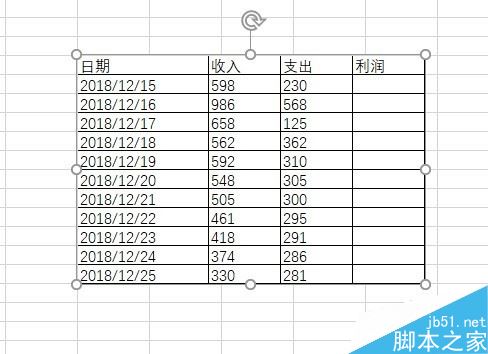
这时就可以看到excel2019表格选择的区域已保存为图片了。
总结:
1、首先在电脑上用excel2019打开要编辑的表格,选择要编辑的表格区域。
2、然后点击开始工具栏上的“复制”下拉按钮。
3、在弹出的下拉菜单中选择复制为图片的菜单项。
4、在弹出的复制图片的窗口中选择格式中的位图选项。
5、右键点击excel2019的编辑区域,在弹出菜单中选择粘贴的菜单项。
6、这时就可以看到excel2019表格选择的区域已保存为图片了。
推荐阅读:
Excel 2019怎么将文档保存为低版本?
Excel2019怎么查找重复值?Excel2019显示重复项教程
excel2019怎么加密文件?excel2019文件加密教程
以上就是本篇文章的全部内容了,希望对各位有所帮助。如果大家还有其他方面的问题,可以留言交流,请持续关注脚本之家!
相关文章
- win101909开启卓越性能模式方法 win10卓越性能模式怎么开启
- 路由器灯亮:正常状态下的七大标志性表现
- 苹果手机怎么截图三种方法 苹果11怎么截屏最简单的方法
- 打印机IP及端口设置技巧:轻松获取打印机新生活
- 轻松开启HDR,提升视觉盛宴:简易步骤设置指南
- win7驱动签名禁用教程 win7禁用驱动签名最新方法2018
- word如何纵向显示文字 文字纵横显示设置方法 word文档中文字和表格怎么设置纵向和横向
- 解决Steam报错101、105、102与错误代码118技巧
- WPS2019怎么做职员试用通知单
- 微信轻松制作电子名片,轻松拓展人脉!
- WPS Office2019中word怎么转换为pdf格式 wps pdf格式转换成word
热评文章
企业微信分屏老师能看到吗 企业微信切屏老师能看见吗
excel如何批量输入求和公式 excel批量输入求
罗技驱动win7能用吗 罗技鼠标支持win7系统吗
打印机驱动卸载干净教程 打印机驱动怎样卸载干净
显卡驱动更新小技巧,让你的电脑运行更稳定
手机系统声音不起眼,但很重要 手机系统声音有的,但