
WPS怎么手绘文件袋卡通图标
 admin2023-05-18【电脑办公】浏览:332
wps中想要绘制一个文件袋,该怎么绘制呢,我们可以通过插入矩形、梯形、椭圆,将【轮廓】【填充】设置成相应的颜色,完成后的图标截图保存,心莫问门就来看看详细的教程。
wps office 2019正式版 v11.1.0.10314 中文最新安装版
类型:办公软件大小:153MB语言:简体中文时间:2021-07-30查看详情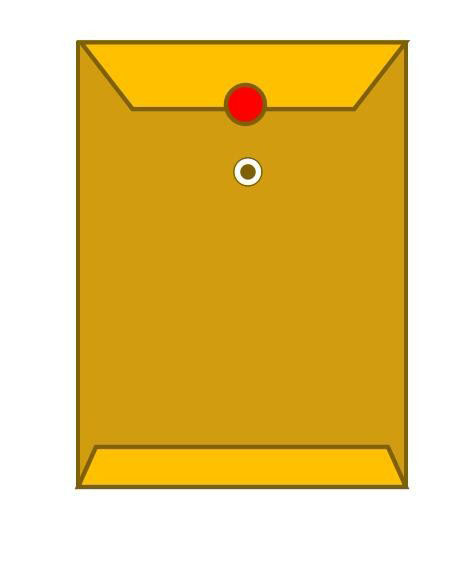
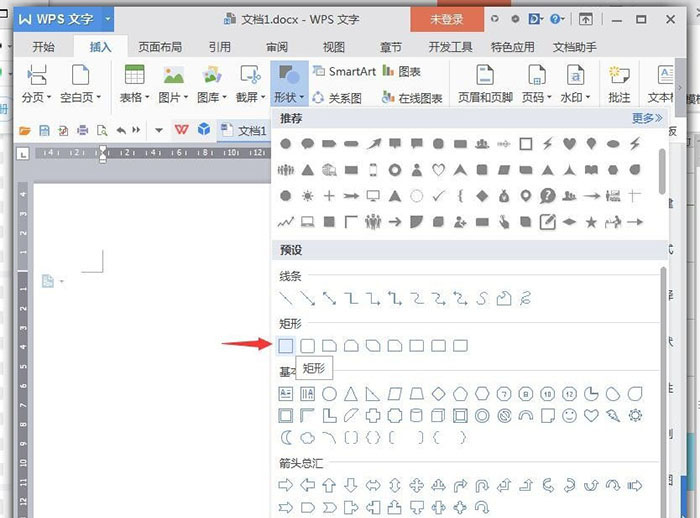
1、新建WPS文档,点击【插入】【形状】【矩形】。
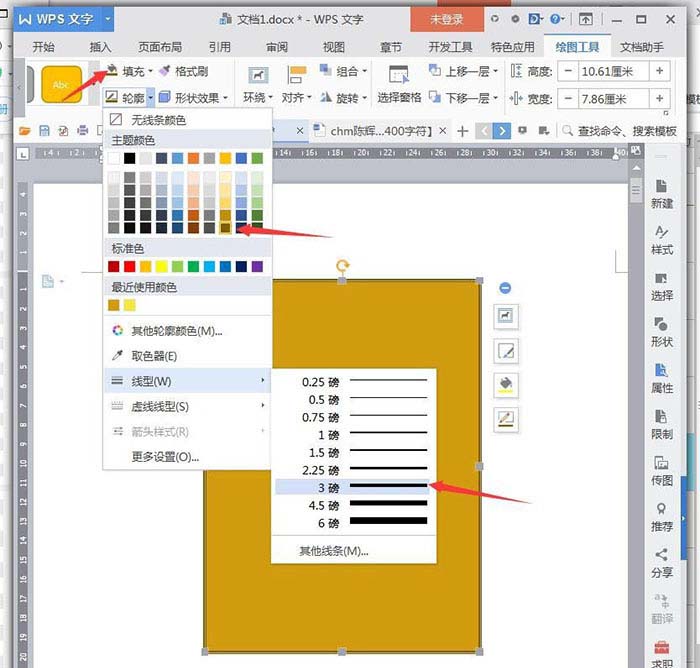
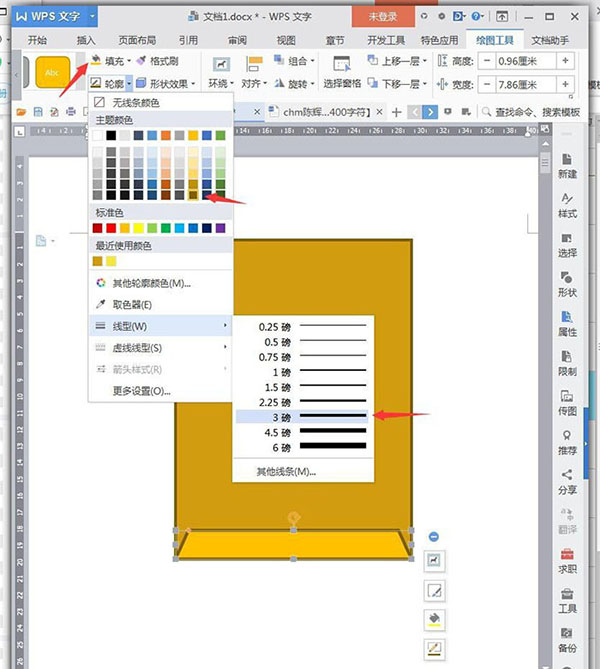
2、绘制文件袋的矩形形状,将【填充】设置成棕黄色,【轮廓】设置成棕褐色3磅。
3、点击【插入】【形状】【梯形】。
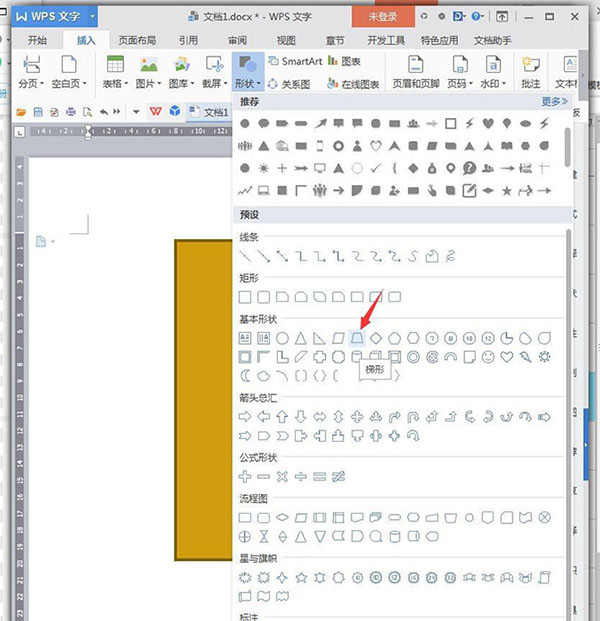
4、缩小两侧矩形放于文件袋底部,将【填充】设置棕黄色,【轮廓】设置棕褐色3磅。
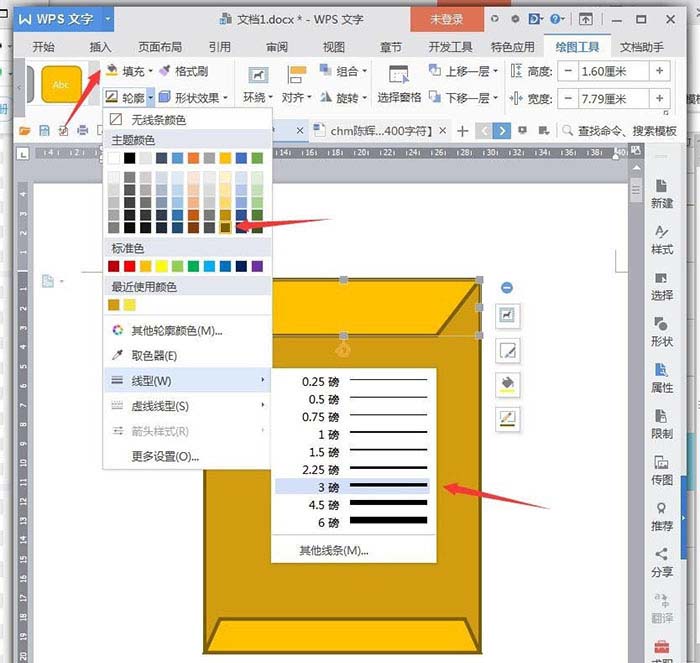
5、继续点击【插入】【形状】【梯形】,与底部反向放置,将【填充】设置棕黄色,【轮廓】设置棕褐色3磅。
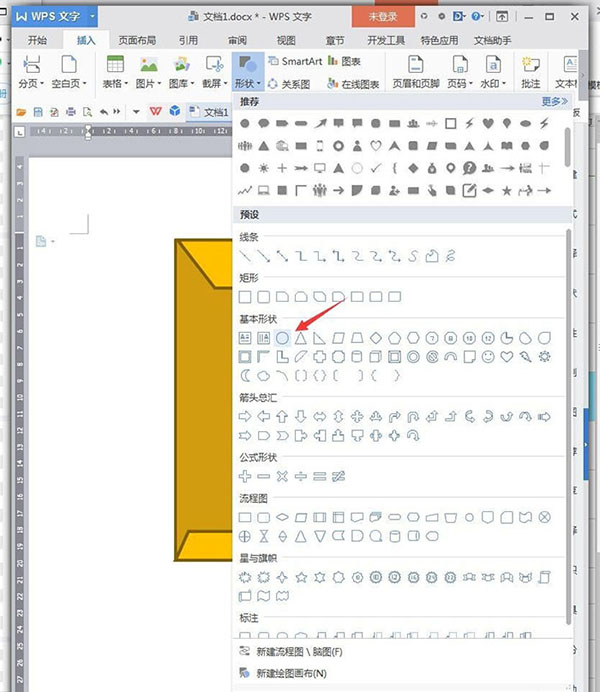
6、点击【插入】【形状】【椭圆】。
7、绘制小圆点,将【填充】设置红色,【轮廓】设置棕褐色3磅。
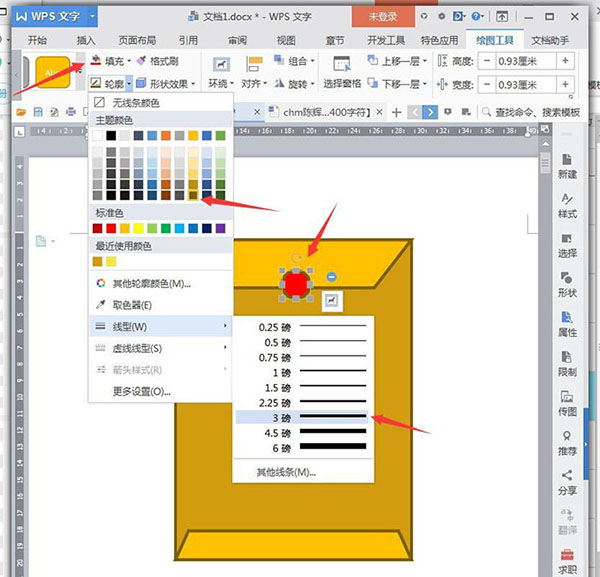
8、底部的两个小圆点也同样以插入形式,【轮廓】设置棕褐色1.5磅,【填充】分别为白、棕褐色,完成的文件袋图标截图保存为图片。
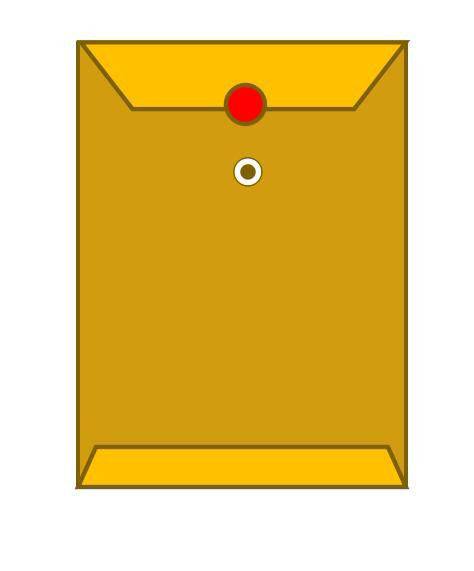
以上就是wps密封袋的画法,希望大家喜欢,请继续关注脚本之家。
相关推荐:
wps怎么绘制一杯咖啡卡通图标?
wps怎么绘制哭笑不得表情图标?
WPS2019怎么绘制邮政编码的方格?
相关文章
- WPS文档插入的表格怎么批量填充序号 WPS表格快速填充序号
- Win10一键还原系统轻松攻略:让电脑焕发新生
- 路由器设置DHCP界面 路由器上网设置dhcp
- office 365激活码/序列号/密钥分享 附激活工具+补丁 代码激活office365
- 手机中怎样把第2屏设置为主屏幕
- ultraedit对比两个文件的差异教程 ultraedit块选择
- Office安装程序找不到msvcr80.dll解决方案
- 麒麟985属于什么档次 麒麟985处理器排名
- win10默认网关不可用解决方法
- ppt怎么制作闪烁效果的结束语 ppt最后的结束语怎么做效果
- 苹果新款手机上市2022 苹果新款手机上市2022报价
热评文章
企业微信分屏老师能看到吗 企业微信切屏老师能看见吗
excel如何批量输入求和公式 excel批量输入求
罗技驱动win7能用吗 罗技鼠标支持win7系统吗
打印机驱动卸载干净教程 打印机驱动怎样卸载干净
显卡驱动更新小技巧,让你的电脑运行更稳定
手机系统声音不起眼,但很重要 手机系统声音有的,但