
兄弟标签机PT-D210前端空白调整实现教程
 admin2022-11-10【电脑应用】浏览:833
最近在做项目的过程中,需要使用到标签打印机,机房和工位面板都需要贴标签,手里面有一款兄弟的PT-D210标签机。
机房配线架如下图所示:


办公区工位图,如下所示:

在打印标签时,遇到一个很棘手的问题,单单打印一个A1这个标签,打印出来很长的一个标签,好几百个标签如果这种打印方法,很浪费打印纸。


打印完成后,打印一张标签,本来可以打印3张的,现在只能打印一张,而且多出来的部分还需要用剪刀剪掉,很麻烦?

那如何调整,可以解这个棘手的问题呢?
02 解决办法
1、输入完成A1标签。

2点击标签设定按钮,出现“标签长度”。

3、点击执行按钮,出现“自动”。

4、然后再次点击执行按钮,这时画面会出现“设置成功”。

5、再次按标签设定。

6、按向右键,选择“两端空白设定”。

7、在“两端空白设定”界面,按执行键。

8、这时会出现四个选项,空白大、空白中、空白小、不送带。这里我们需要选择不送带。


9、当出现“不送带”时,按执行按钮。
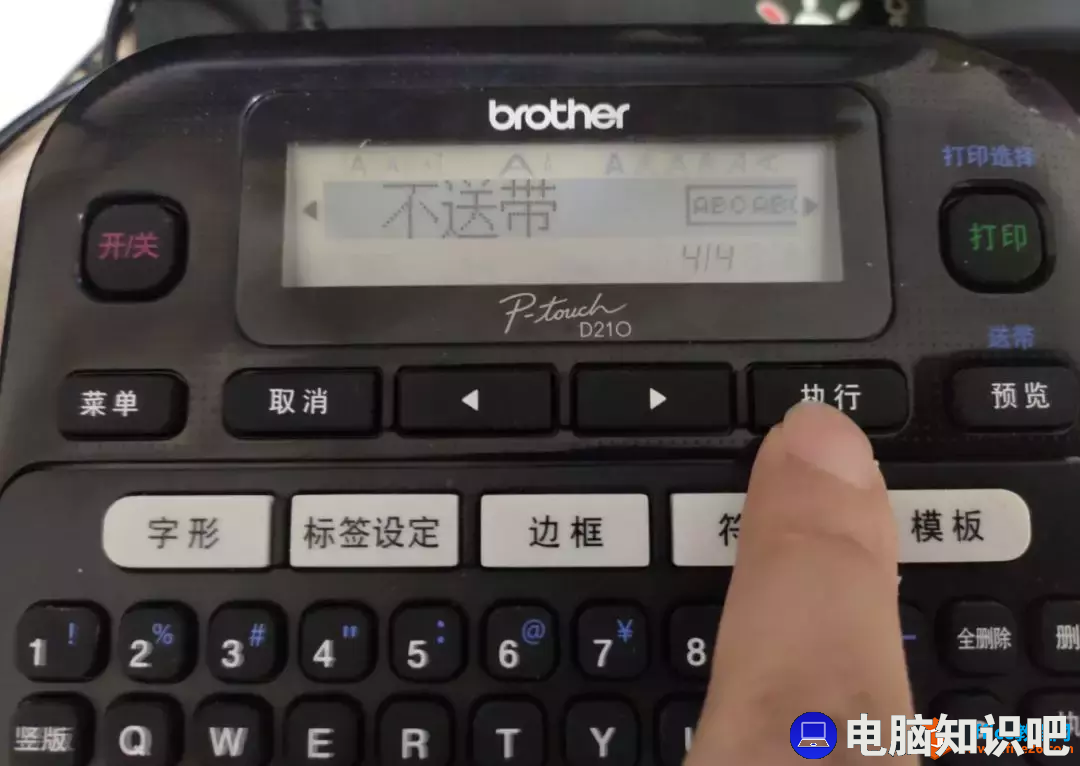
10、不送带,设置成功。

11、设置完成之后,点击打印。

12、正在打印A1。

13、A1打印完成后,询问是否先送带再切割?此时选择取消。

14、这时我们在编辑A2标签。

15、A2标签编辑完成后,点击打印。

16、正在打印A2标签。

17、A2标签打印完成之后,询问是否选送带再切割?这时我们选择取消。

19、继续编辑A3标签,编辑完成后点击打印。

20、A3标签正在打印。

21、此时询问,先送带再切割?如果我们只打印A1到A3,那直接选择执行。如果还要继续打印,A4、A5...等标签时,直到编辑到最后一个数字的时候,再点执行。

22、执行中。

23、点击右上角切割按键。

24、打出来的A1单独标签和打印出来的A1、A2、A3标签对比。A1、A2、A3标签,使用剪刀裁剪后,就是正好的标签,而且很节省打印标签纸。

26、在项目中打印的标签纸。

热评文章
企业微信分屏老师能看到吗 企业微信切屏老师能看见吗
excel如何批量输入求和公式 excel批量输入求
罗技驱动win7能用吗 罗技鼠标支持win7系统吗
打印机驱动卸载干净教程 打印机驱动怎样卸载干净
显卡驱动更新小技巧,让你的电脑运行更稳定
手机系统声音不起眼,但很重要 手机系统声音有的,但