
Excel单元格式如何设置为邮政编码样式 邮编有效格式
 admin2023-04-13【电脑办公】浏览:421
大家都知道,Excel是非常好用的表格软件,单元格式怎么设置为邮政编码样式呢,下面给大家带来详细的操作步骤,感兴趣的朋友不要错过了。
Office 2016专业增强版 2021.11 中文免费正式版(附安装教程) 64位
类型:办公软件大小:1.9GB语言:简体中文时间:2021-11-10查看详情方法
1、打开需要设置单元格格式为邮政编码的Excel
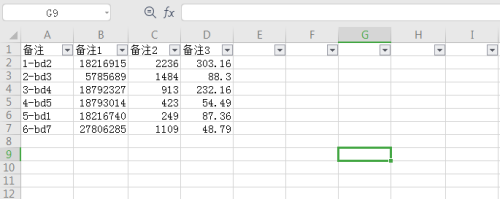
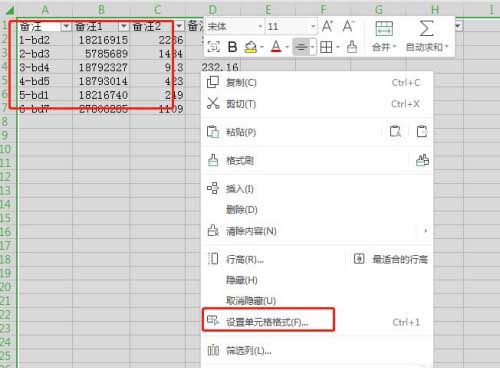
2、选中单元区域,鼠标右击在下拉窗口点击设置单元格格式
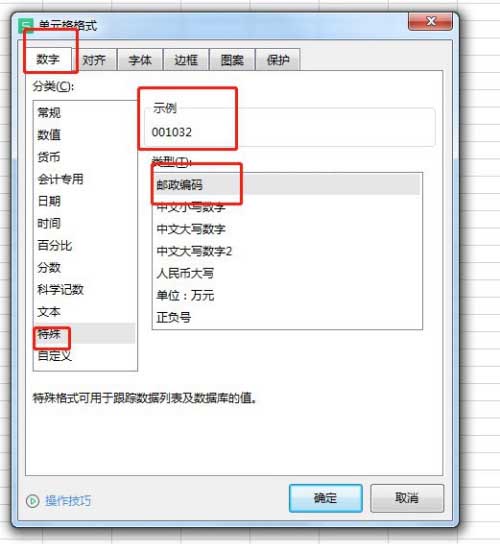
3、之后会出现一个如图所示的新的窗口
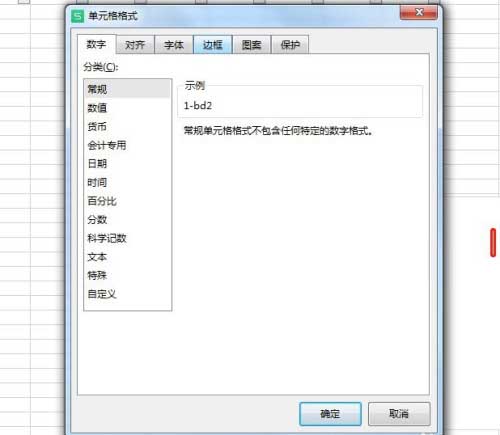
4、在窗口点击“数字”点击“邮政编码”即可将单元格格式设置为邮政编码样式
以上就是小编带来的"Excel单元格式如何设置为邮政编码样式",想要寻找更多教程请多多关注脚本之家网站。
相关文章
- 打印机服务器属性在哪里详细 打印机的服务器属性在哪
- 家用路由器设置:DNS服务器及其作用解析
- win10复制文件卡死怎么解决 拷贝windows文件卡住
- 360浏览器极速模式怎么打开 360浏览器极速模式打开PDF字体缺失
- win10下载文件后提示有病毒已被删除 win10下载文件后提示有病毒已被删除怎么解决
- Win10:通过命令释放IP与获取新IP,解决局域网内IP冲突
- ipadmini5平板怎么样 比ipad mini5好的平板
- WPS文字与Word文档:轻松调整中西文间距的快捷技巧
- 快麦打印机安装流程 快麦打印机安装流程KM106
- Win10批量修改文件后缀名技巧:轻松快捷操作
- wpsPPT怎么设计欧美风的封面图
热评文章
企业微信分屏老师能看到吗 企业微信切屏老师能看见吗
excel如何批量输入求和公式 excel批量输入求
罗技驱动win7能用吗 罗技鼠标支持win7系统吗
打印机驱动卸载干净教程 打印机驱动怎样卸载干净
显卡驱动更新小技巧,让你的电脑运行更稳定
手机系统声音不起眼,但很重要 手机系统声音有的,但