
调整图片大小的方法有几种 图片的大小如何调整
 admin2023-02-28【电脑技术】浏览:291
如何调整图片的尺寸大小?当下一些软件工具中在功能研发上可以说是越发丰富,很多软件在原本的主要功能的基础上往往还会附带出来一些较为日常实用的功能,于是这类软件就在诸多同类软件中脱颖而出,而对于图片处理方面的软件来说,一般拥有的主要功能就是图片美化,添加水印等常用功能,可以说这样的软件为满足了人们日常对图片的需要。还有一些软件在美化,添加水印的功能基础上还增加了图片的更改尺寸以及转换图片格式的功能,在更大的范围上满足用户在同一软件内实现更多需求的功能,可以很好的帮助用户进行一些图片方面的处理,极大地助力用户的处理效率。
今天小编就为大家带来一款支持修改图片尺寸的软件工具,全新图片尺寸调整服务,为用户带来更加丰富的调整图片的尺寸大小功能,让大家调整图片的尺寸大小更加方便,还支持更多功能的使用,有这类需求的小伙伴不要错过快来和小编一起看看吧!
借助的图片处理工具:优速图片格式转换器
工具下载地址:https://download.yososoft.com/jimp/jimp.exe
调整图片的尺寸大小步骤:
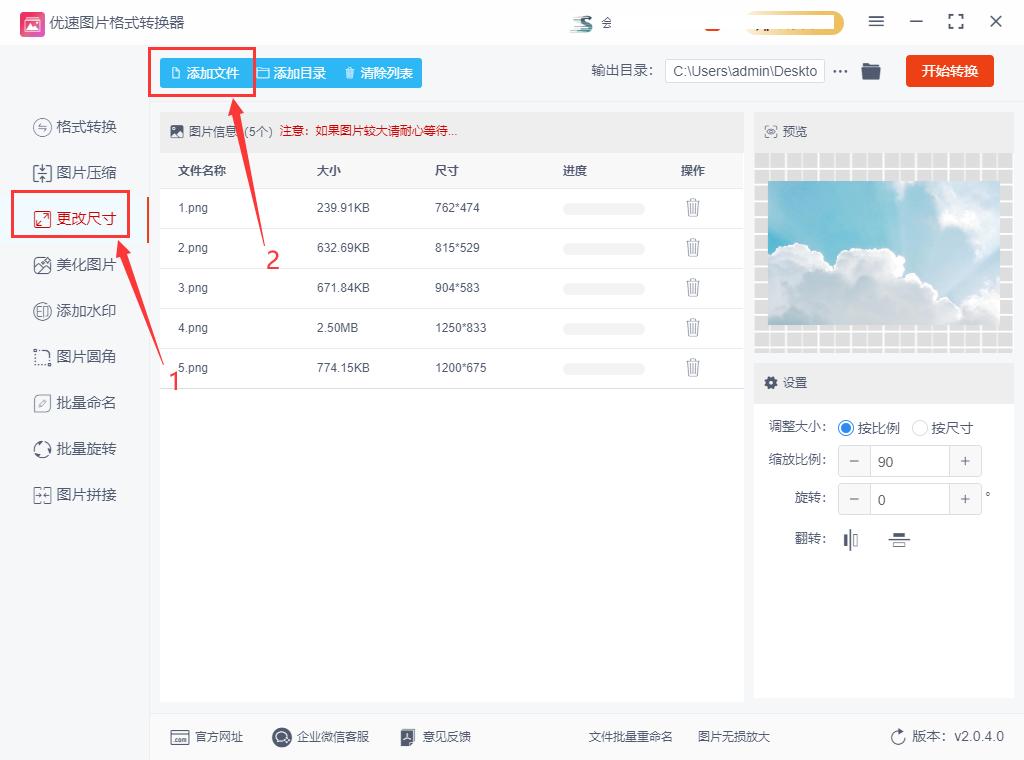
1、先把能实现修改尺寸的软件工具“优速图片格式转换器”下载并安装到电脑上,打开软件后我们选择【更改尺寸】功能,随后点击【添加文件】按钮。将需要调整尺寸的图片文件全部上传到软件中,软件支持一键批量调整,修改图片尺寸的大小。
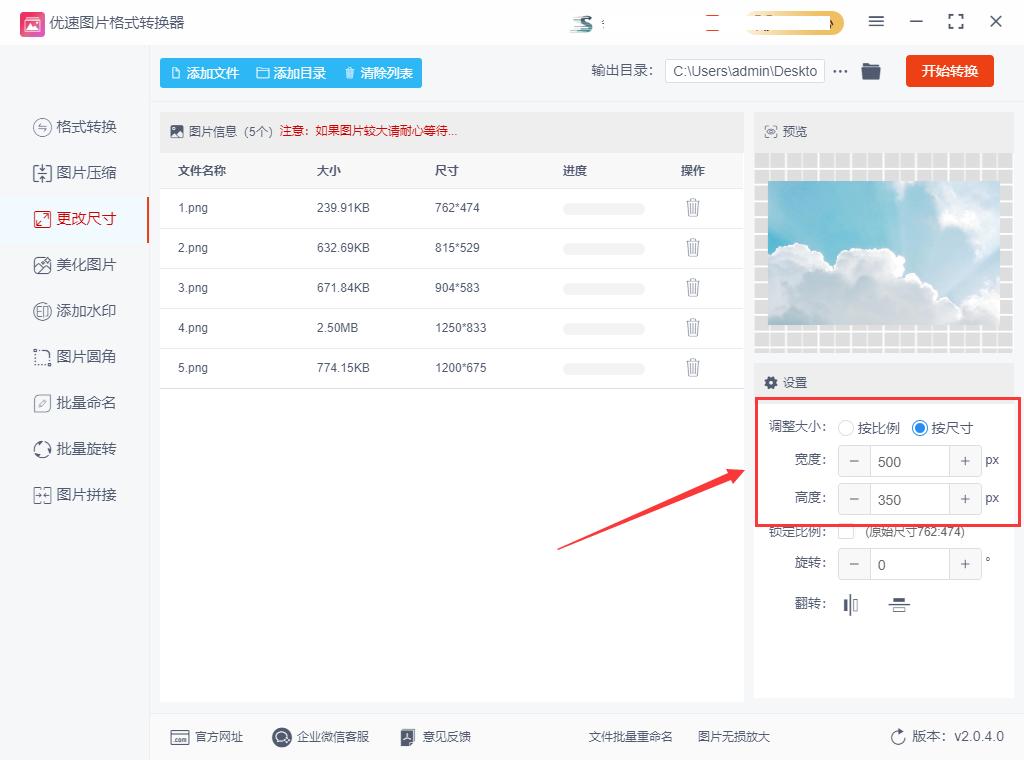
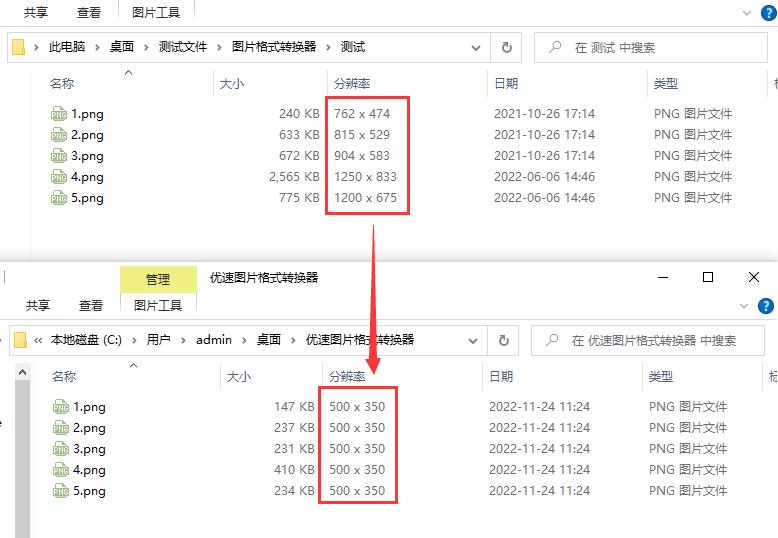
2、可以看到调整尺寸的两种不同方式,第一种按比例修改,设置缩放比例后,软件会将所有图片的尺寸进行同等的比例缩放;第二种是按尺寸修改,分别修改宽度和高度,那上传的所有图片也将变成相同的高度和宽度。(今天我们选择按尺寸修改,将宽度和高度分别设置成500*350px)
3、正式更改尺寸之前,我们设置一下输出目录用来保存修改好的图片文件;然后就可以点击【开始转换】按钮了,接下来的修改尺寸的动作软件将会自动完成,用户只需等待软件修改完成后,自动弹出打开输出文件夹,查看文件即可。
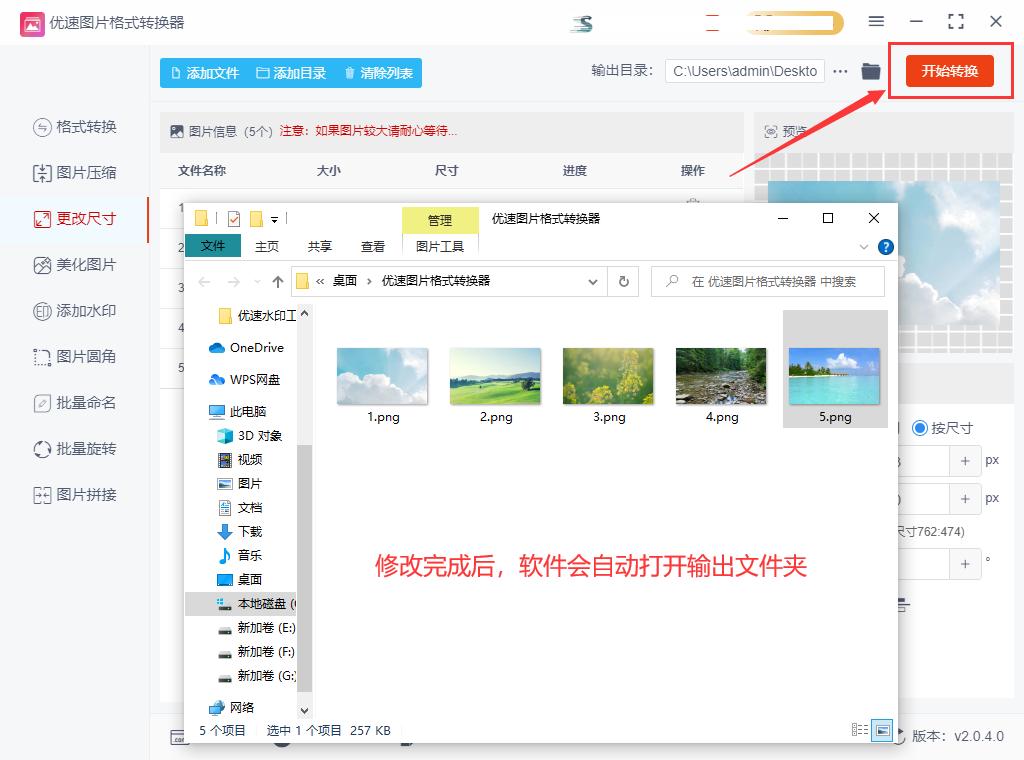
4、如图所示,从案例的结果很明显的看到,软件快速的将我们上传的图片尺寸全部修改成了500*350px,尺寸修改成功。
总体而言优速图片格式转换器目前算是在同类软件工具中做的比较不错的软件。尤其是在常常需要修改图片尺寸的今天,很多小伙伴都需要这样一款功能较全的图片处理软件,如何利用好这类办公工具,让自己的工作内容更轻松、舒适,高效,是每一工作人都需要考虑的事情。好了,有需要修改图片尺寸的伙伴们,赶紧行动起来哦,偷偷告诉你,软件能进行批量修改尺寸哦>
热评文章
企业微信分屏老师能看到吗 企业微信切屏老师能看见吗
excel如何批量输入求和公式 excel批量输入求
罗技驱动win7能用吗 罗技鼠标支持win7系统吗
打印机驱动卸载干净教程 打印机驱动怎样卸载干净
显卡驱动更新小技巧,让你的电脑运行更稳定
手机系统声音不起眼,但很重要 手机系统声音有的,但