
电脑小白三步版一键重装系统,轻松解决系统难题
 admin2024-01-04【电脑知识】浏览:250
作为一名电脑爱好者,重装操作系统是我们经常要面对的问题之一。而小白三步版则是一款极具实用性和易用性的系统重装软件。本文将向大家介绍如何更好地使用小白三步版,并分享一些实用的技巧和建议。

一、安装小白三步版
首先,我们需要下载小白重装系统三步版并安装。在安装过程中,我们需要注意以下几点:
选择正确的系统版本:小白重装系统三步版支持多种系统版本,包括Windows XP、Windows 7、Windows 8、Windows 10等。因此,在安装前需要确定自己的电脑系统版本,并选择相应的软件版本。
安装路径选择:建议将小白重装系统三步版安装在C盘根目录下,以确保软件的正常运行。
安装过程中选择“安装启动项”:选择此项可以将小白重装系统三步版添加到电脑启动项中,方便下次使用。

二、使用小白三步版
安装完成后,我们就可以开始使用小白重装系统三步版进行系统重装了。具体步骤如下:
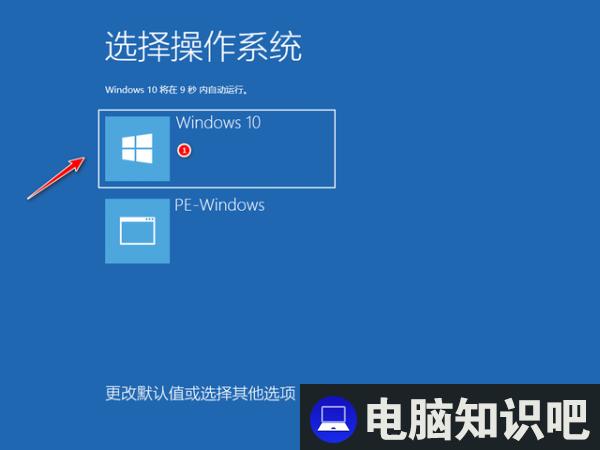
打开小白重装系统三步版:在电脑启动后,按F12键或者其他相应快捷键进入BIOS界面,在启动项中选择U盘启动,然后选择小白重装系统三步版进行启动。
选择语言和系统版本:在进入小白重装系统三步版后,首先需要选择语言和相应的系统版本。
进行系统重装:在选择好语言和系统版本后,就可以开始进行系统重装了。根据提示进行相应的操作即可完成系统重装。
三、小白三步版使用技巧和建议
除了以上基本操作,我们还可以使用以下技巧和建议来更好地使用小白重装系统三步版:
备份重要文件:在进行系统重装前,建议备份重要文件,以免数据丢失。
升级系统补丁:在系统重装完成后,建议立即进行系统补丁升级,以确保系统的安全性和稳定性。
安装必要的驱动程序:在系统重装完成后,需要安装相应的驱动程序,以确保电脑硬件的正常运行。
安装常用软件:在驱动程序安装完成后,建议安装常用软件,以方便我们日常使用。
热评文章
企业微信分屏老师能看到吗 企业微信切屏老师能看见吗
excel如何批量输入求和公式 excel批量输入求
罗技驱动win7能用吗 罗技鼠标支持win7系统吗
打印机驱动卸载干净教程 打印机驱动怎样卸载干净
显卡驱动更新小技巧,让你的电脑运行更稳定
手机系统声音不起眼,但很重要 手机系统声音有的,但