
Win7运行窗口打开方式及无运行问题解决方案
 admin2024-01-04【电脑技术】浏览:217
Win7系统中运行窗口可谓是最常用的功能之一,可以帮助我们快速执行程序,在系统有问题时经常运用其协助解决。有用户问到运行窗口在哪?如何打开?找不到怎么办?其实方法不难,下面小编就跟大家详细介绍一下Win7运行窗口的打开方法。
一、运行如何打开
1、同时按下Win+R键,就可以轻松打开运行窗口。

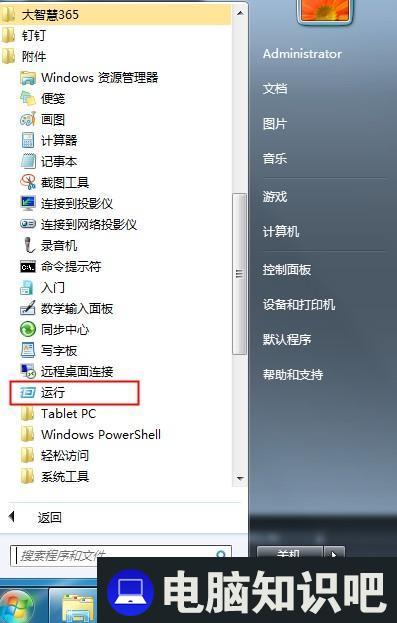
2、点击开始菜单,点击所有程序-附件-运行,这样也可以开启运行窗口;
二、没有运行窗口怎么办
1、通常在开始菜单中的帮助和支持下面会显示运行窗口,如果没有的话,说明没有进行设置。

2、鼠标右键点击任务栏,选择属性。

3、点击开始菜单标签页,选择自定义。

4、下滑到底部,勾选“运行命令”即可。

5、再次打开开始菜单,就可以看到运行命令了。

相关文章
- win10开始菜单不见了解决方法 win10开始菜单不见了怎么办
- hp154打印机是否有xp驱动
- 电脑投影仪快捷键切换是什么 电脑和投影仪的切换快捷键
- 移动宽带无线路由器用户名和密码怎么改 移动宽带无线路由器怎么更改密码
- 网卡驱动黄色感叹号解决方法 网卡驱动黄色感叹号怎么办
- 网易云音乐uid在哪详细 网易云音乐uid在哪找
- 斐讯路由器官网-斐讯路由器k2p说明书. 斐讯路由器 k2g
- ekrn.exe是什么进程?及为什么占用内存和CPU?
- 电脑时间不能自动更新怎么办每次都需手动设置时间
- PPT怎么制作树苗慢慢成长成大树的动画 ppt小树长大的过程动画
- win10主题更换为win7主题步骤 win7系统怎么更换主题
热评文章
企业微信分屏老师能看到吗 企业微信切屏老师能看见吗
excel如何批量输入求和公式 excel批量输入求
罗技驱动win7能用吗 罗技鼠标支持win7系统吗
打印机驱动卸载干净教程 打印机驱动怎样卸载干净
显卡驱动更新小技巧,让你的电脑运行更稳定
手机系统声音不起眼,但很重要 手机系统声音有的,但