
电脑小技巧:轻松禁止电脑安装软件
 admin2023-12-02【电脑知识】浏览:201
电脑小技巧--电脑做无线热点
电脑小技巧--U盘坏了如何修复
电脑小技巧--自动维护计划、任务关闭、禁用
电脑小技巧--预防U盘中毒
电脑小技巧--提高U盘读写速度
电脑小技巧--调整引导高级选项加快启动速度
电脑小技巧--加快关机速度
电脑小技巧--提升电脑“卓越性能”
电脑小技巧--电脑蓝屏
电脑小技巧--万能命令工具
电脑小技巧--激活win10系统
电脑小技巧--删除临时文件
电脑小技巧--删除系统垃圾文件
电脑小技巧--删除系统更新缓存文件
电脑小技巧--关闭电脑动画效果
电脑小技巧--调整字体清晰度
电脑小技巧--关闭FF弹窗
电脑小技巧--关闭广告弹窗
电脑小技巧--关闭系统自动维护功能
电脑小技巧--开机黑屏
电脑小技巧--扫描修复系统文件
近日有网友咨询我,公司的公用电脑,经常被人安装一些无用软件,有没有办法可以禁止在电脑上安装软件,今天就给大家介绍下如何禁止在电脑端安装软件。

方法一:修改组策略
1、按win+R键打开运行,输入gpedit.msc,点击确定,进去本地组策略编辑器

2、进入本地组策略编辑器之后,依次点击计算机配置->管理模板->Windows组件->Windows Installer

3、在“Windows Installer”右侧找到“禁用Windows Installer”和“禁止用户安装”界面,分别双击进入设置

4、在“禁用windows Installer”界面内,勾选“已启用”,下面选择“始终禁用”,点击确定

5、在“禁止用户安装”界面内,勾选“已启用”,用户安装行为下面选择“隐藏用户安装”,点击确定

方法二:禁用系统服务
1、按win+R键,打开运行,输入services.msc

2、进去系统服务列表界面后,找到Windows Installer服务,双击进入
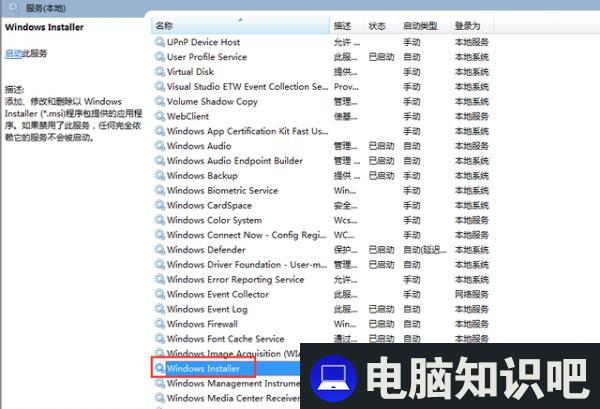
3、在Windows Installer服务属性界面内,将启动类型改为“禁用”,服务停止,点击确定即可

更多电脑网络手机知识,提高IT技能,获取各类软件工具,欢迎大家关注“电脑网络一点通”
下一篇:电脑C盘满载自救:五法小白轻松解
相关文章
- 【轻松上手】Windows自带截图工具使用方法大全
- edge浏览器不显示图片解决方法 edge浏览器无法显示图片
- win10迈克菲该不该卸载 w10迈克菲要卸载吗
- excel表格高级筛选怎么操作 excel表格中怎么高级筛选
- Office2016专业版永久激活秘钥分享 office专业增强版2016永久激活密钥最新
- SD卡故障:无法删除与格式化修复方法大全
- 一键清理:bat|快速批量删除垃圾文件、临时文件
- 石墨文档怎么用详细教程
- 路由器WAN口与LAN口的区别是什么 无线路由器wan口和lan口
- 快速掌握:如何设置PS打开窗口中图片为缩略图
- 华为路由器怎么恢复出厂设置 华为路由器怎么恢复出厂设置命令
热评文章
企业微信分屏老师能看到吗 企业微信切屏老师能看见吗
excel如何批量输入求和公式 excel批量输入求
罗技驱动win7能用吗 罗技鼠标支持win7系统吗
打印机驱动卸载干净教程 打印机驱动怎样卸载干净
显卡驱动更新小技巧,让你的电脑运行更稳定
手机系统声音不起眼,但很重要 手机系统声音有的,但