
如何用3dmax软件制作动漫人物 如何用3dmax软件制作动漫人物图片
 admin2023-11-06【电脑办公】浏览:220
人们看外国电影的时候,很多人都特别喜欢看3d的动漫电影,3d的动漫电影看起来效果跟真的一样,而且特别有立体感。这么好看的3d电影你知道是怎么做出来的吗?下面内容就来演示一下用3dmax制作3d动漫人物的教程。电脑技术吧网还有很多3dmax制作其他东西的教程哦,想自学3dmax的,一定要看看。
3dmax制作动漫人物的教程:
1.打开软件3d软件,根据人的模型,线新建一个【Biped】。
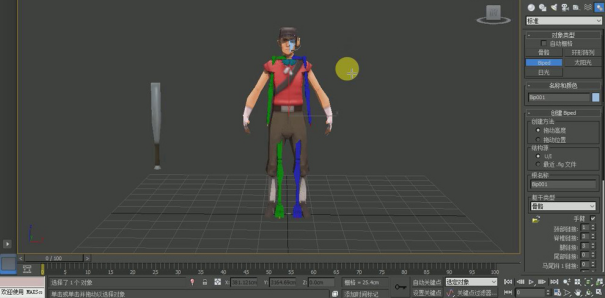
2.在【运动面板】选择【人体】。选择【髋部】,石头选择【局部】调整位置。在双击选中大腿进行【缩放】,在双击选中脚掌,在调整【位置】。

3.在双击大腿,进入【复制粘贴】-【创建集合】,在【复制姿态】,选择【向对面粘贴姿态】。

4.在选择上身每个部位的骨骼,在调整【大小】。在调整肩部的【骨骼】,调整方向和【位置】。
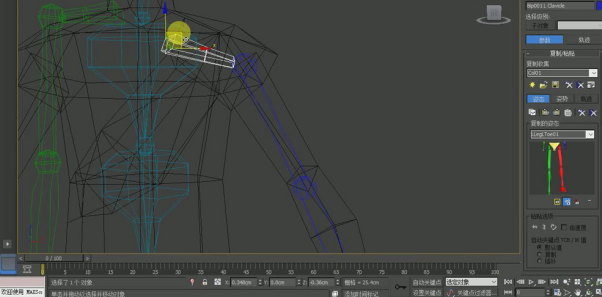
5.在调整手部的关节和位置,在添加【手指骨骼】数量,在对位置进行调整。(按F4调整线框的显示)。

6.在双击肩部选中进入【复制粘贴】-【创建集合】,在【复制姿态】,选择【向对面粘贴姿态】。
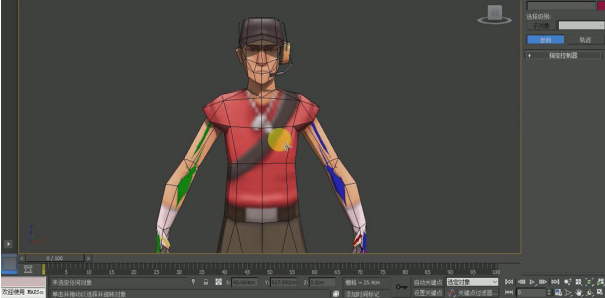
7.在对颈部的骨骼进行【旋转】,在调整头部骨骼的【缩放】大小。

8.在选择【对象类型】-【骨骼】创建胖球棍的骨骼。点击【链接】再将棒球棍的骨骼链接到手掌上。

9.进入【蒙皮】选择骨骼后面的【添加】,选择所有【BIP骨骼】。
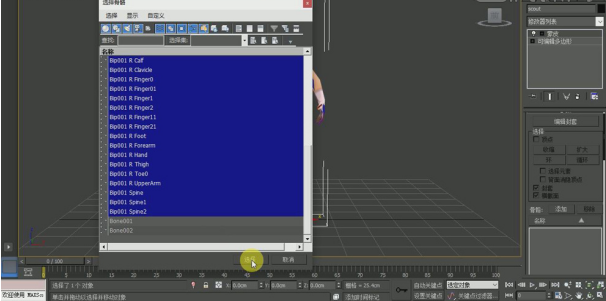
10.将【顶点】勾选上,框选头部所有的点。选择【权重工具】点击0。
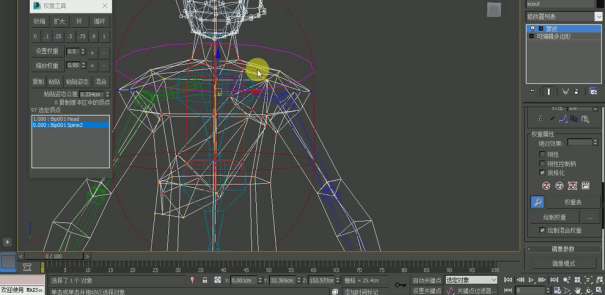
11.点击退出【形体】模式,选择【设置关键点】,再打上关键帧。
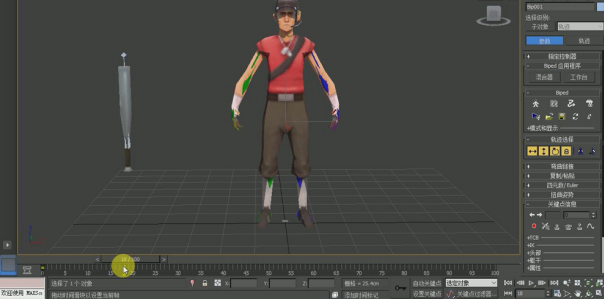
12.在点击【自动关键帧】开启记录骨骼动画模式,将显示选择【视图】。在对每个骨骼点的点击【蒙皮】对【权重工具】下面的各参数选择不同的数值。对半边的身体都进行调整。
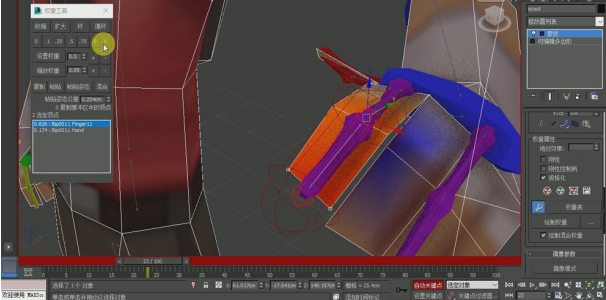
13.在选择【蒙皮】-【镜像模式】。选择将做好的蓝色部分粘贴到绿色部分。
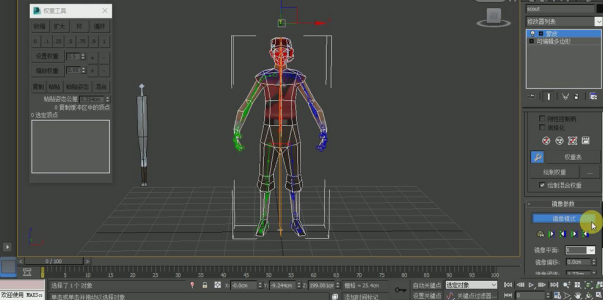
14.同样的方式选择【蒙皮】,右键选择【添加骨骼】。

15.最终效果如图所示。

以上就是3dmax制作动漫人物的演示过程了,3d动漫无论是从视觉角度还是感觉效果都特别能够吸引当代大众人,你学会了吗?
热评文章
企业微信分屏老师能看到吗 企业微信切屏老师能看见吗
excel如何批量输入求和公式 excel批量输入求
罗技驱动win7能用吗 罗技鼠标支持win7系统吗
打印机驱动卸载干净教程 打印机驱动怎样卸载干净
显卡驱动更新小技巧,让你的电脑运行更稳定
手机系统声音不起眼,但很重要 手机系统声音有的,但