
Word文档如何插入画布 怎么在word画布里面增加图片
 admin2023-11-04【电脑办公】浏览:259
说到画布,人们的反应就是绘画用的,可以上画布上绘制各种图案,在Word中也一样,有了画布,用户可以在其中绘制多个图形,画布就相当于一个“图形容器”,下面就来给大家分享一下Word中的画布的使用。画布的Word文档的功能之一,要会使用哦,想学更多Word功能的话,可以上电脑技术吧网,这里齐全的Word自学视频教程,让你成为Word高手。
Word文档画布的使用教程:
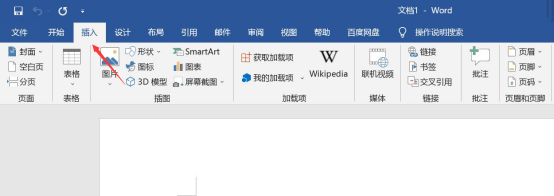
1.打开需要插入画布的Word文档,单击菜单栏中的【插入】。
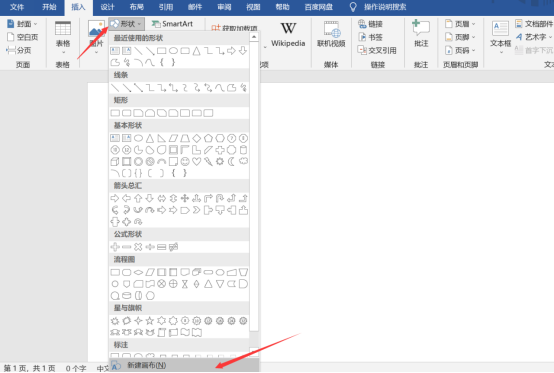
2.在“插图”选项中点击形状,打开下拉框,在最下面可以看到有一个“新建绘图画布”点击即可。
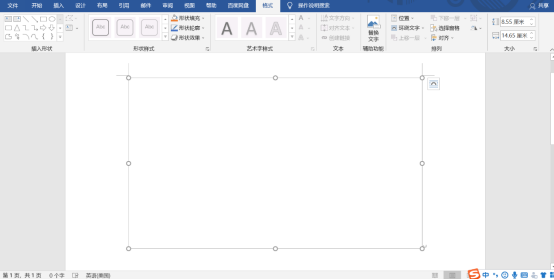
3.这样我们就可以看到文档中已经插入了一个绘图画布,并且可以对四边进行拉伸等操作。
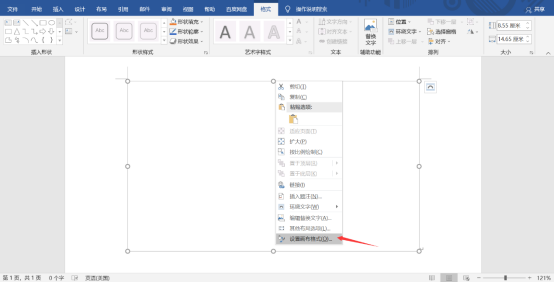
4.在画布上鼠标右击出现选项框,选择最后一个可以设置画布的格式。
5.可以编辑画布线条、填充、大小、文本框等等,感兴趣的可以自己去试试。
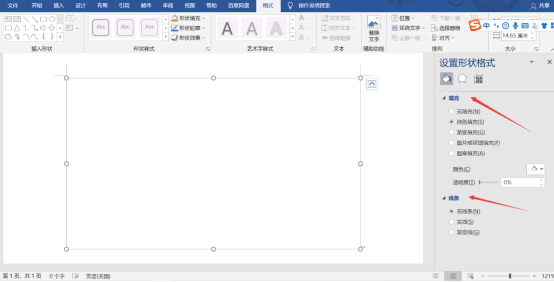
那我们已经知道怎么插入画布了,要是不想要画布了如何撤销或是彻底取消呢?请往下接着看。
撤销画布的话使用快捷键Ctrl+Z或回车键,你就会发现画布不见了,要是需要彻底取消的话,看以下操作。
1.点击菜单栏中的【文件】,在出现的界面中点击选项。
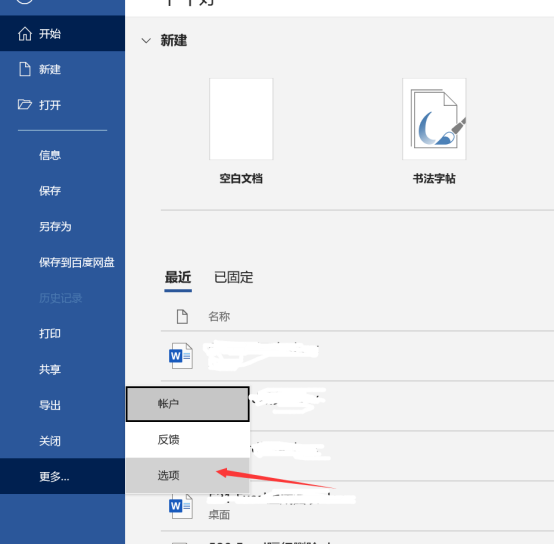
2.进入了之后,在左侧找到高级选项,点击此选项切换到高级设置窗口。
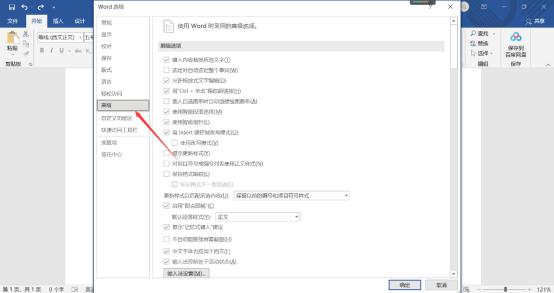
3.在此窗口里面找到插入自选图形时自动创建绘图画布选项,将前面的√去掉,点击确定即可取消画布。

以上就是Word文档如何插入画布及画布怎么取消的操作方法了,希望对大家能有所帮助。
热评文章
企业微信分屏老师能看到吗 企业微信切屏老师能看见吗
excel如何批量输入求和公式 excel批量输入求
罗技驱动win7能用吗 罗技鼠标支持win7系统吗
打印机驱动卸载干净教程 打印机驱动怎样卸载干净
显卡驱动更新小技巧,让你的电脑运行更稳定
手机系统声音不起眼,但很重要 手机系统声音有的,但