
cdr如何将图片转成手绘的效果 cdr怎么将图片变成素描
 admin2023-11-02【电脑办公】浏览:218
CDR精彩课程推荐
· CDR/CorelDraw零基础入门教程-CDR宣传片
· CDR2018全功能详解零基础到精通教程
· CDR常用工具讲解之名片设计(对齐功能)
· CDR制作公章财务章教程
· CDR制作促销字体设计教程
新人如何才能成为一名专业的平面设计师呢?想要成为一名平面设计师首一定要会熟练使用Photoshop,AI,CDR等软件。还要掌握各种设计技能,比如修图,绘图,制作各种图片等,为了帮助有兴趣的小伙伴更快的成为一名专业平面设计师, 电脑技术吧网有各种 Photoshop、 AI、 CDR的精品课程,都可以免费试学,想通过自学成为平面设计的不要错过哦。
cdr将图片转成手绘的方法
1.将漫画导入CorelDRAW中,然后点击菜单栏“位图”-“轮廓描摹”-“线条图”,打开设置面板。
 图1:导入漫画并找到“线条图”来调整图片
2.在右侧出现了属性,当中的属性可以根据自己的要求进行调整,不过一般采用默认就可以,点击“确定”。
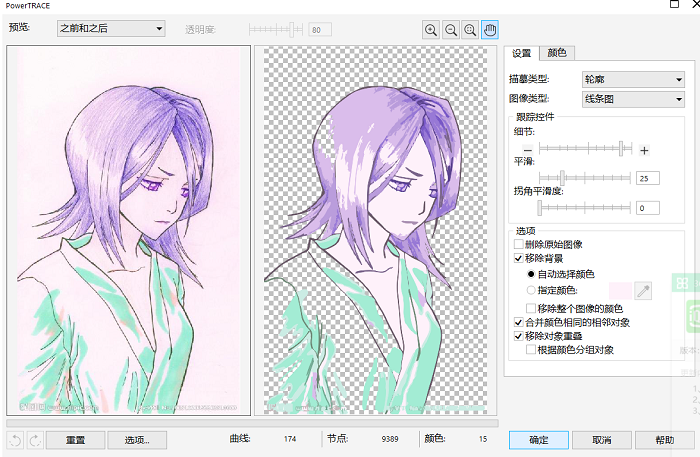 图2:调整图片,一般不用调,点击“确定”即可
3.接下来就是在原来的图层上会自动生成一个轮廓图,用鼠标将其点击拖动出来。这里小编就是用鼠标将轮廓图向左移动了,效果见下图。
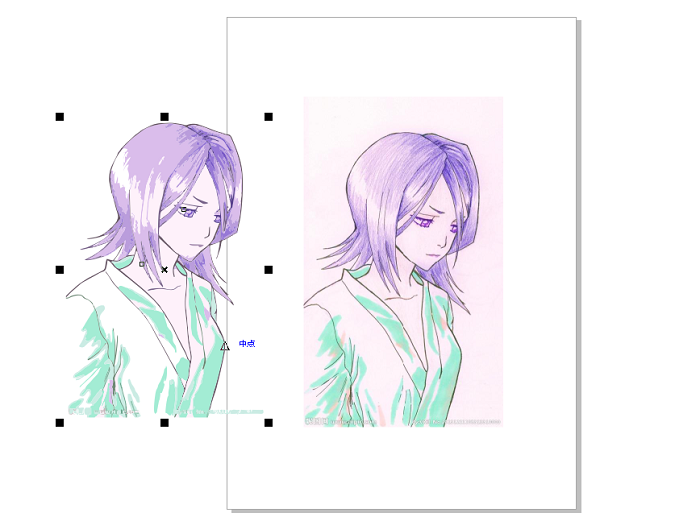 图3:将图片生成的轮廓图用鼠标拖动出来
4.然后就又双击右下角的“轮廓笔”,设置轮廓线的宽度为“细线”。
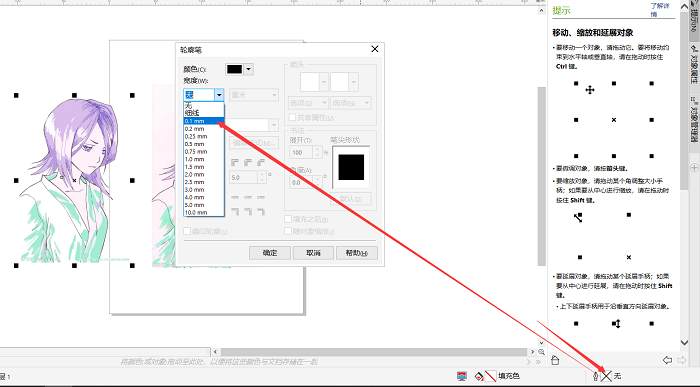 图4:用“轮廓笔”将轮廓线的宽度设置为“细线”
5.利用CorelDRAW将图片转手绘就完成了。
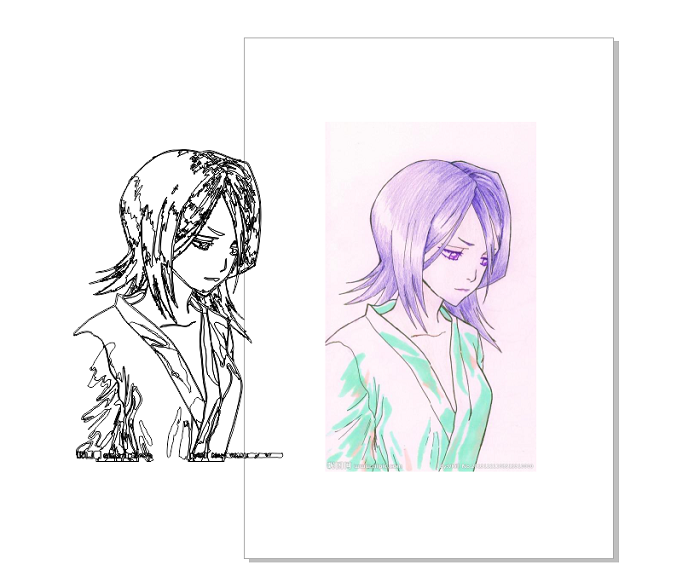
以上就是cdr演示将一张图片转成手绘效果的方法了,cdr是一款很好用很智能的矢量制图软件,具有矢量动画、页面设计、网站制作、位图编辑和网页动画等功能,是专业设计师 绘图爱好者特别常用的软件。如果你也想学cdr,一定要到电脑技术吧看看哦,这里有各种cdr软件使用和制图的教程,都可以免费试学的。
相关文章
- ps魔术橡皮擦擦工具和其他的橡皮擦擦有什么区别 ps中魔术橡皮擦的作用
- PPT怎么等分线段和角度 ppt如何把一条线等分
- 兄弟打印机dcp1618w如何连接电脑 打印机dcp1618w无线连接电脑
- CEMU模拟器更新,6寸Win10掌机畅玩塞尔达
- 轻松在Windows桌面上添加便签:记事本的使用技巧
- ofd文件如何转换成pdf格式详细教程 ofd文件怎么转换成PDF
- 微信微店购物新玩法,轻松购买商品,无需繁琐步骤!
- 2019年12月最新显卡天梯图揭秘:性能排行榜一览
- 电脑右下角出现非正版警告的对策
- win101909多核优化是什么详细 win10 1909多核优化
- 轻松掌握:如何开启电脑USB连接功能,让设备无缝连接
热评文章
企业微信分屏老师能看到吗 企业微信切屏老师能看见吗
excel如何批量输入求和公式 excel批量输入求
罗技驱动win7能用吗 罗技鼠标支持win7系统吗
打印机驱动卸载干净教程 打印机驱动怎样卸载干净
显卡驱动更新小技巧,让你的电脑运行更稳定
手机系统声音不起眼,但很重要 手机系统声音有的,但