
CDR x4的自动抠图功能怎么使用 coreldraw x4怎样抠图
 admin2023-11-02【电脑办公】浏览:210
CDR精彩课程推荐
·CDR/CorelDraw零基础入门教程-CDR宣传片
·CDR2018全功能详解零基础到精通教程
·CDR常用工具讲解之名片设计(对齐功能)
·CDR制作公章财务章教程
·CDR制作促销字体设计教程
新人如何才能成为一名专业的平面设计师呢?想要成为一名平面设计师首一定要会熟练使用Photoshop,AI,CDR等软件。还要掌握各种设计技能,比如修图,绘图,制作各种图片等,为了帮助有兴趣的小伙伴更快的成为一名专业平面设计师,电脑技术吧网有各种Photoshop、AI、CDR的精品课程,都可以免费试学,想通过自学成为平面设计的不要错过哦。
cdr x4抠图功能的使用教程:
1.首先,打开安装好的COREIDRAWX4。打开软件后,我们需要导入一张图片,单击文件-导入,然后选择需要抠图的图片。

2.成功导入图片后,如果图片太大或太小,您可以选择用鼠标左键拖动图片的角落进行放大或缩小。黑点是图片的框架位置,鼠标可以放大和缩小。

3.整理好图片后,我们需要开始挖图,选择导航栏上的位图-轮廓描述-高质量图像

4.进入COREIDRAWX4轮廓描述界面后,我们在下图中标注处调整描述细节。
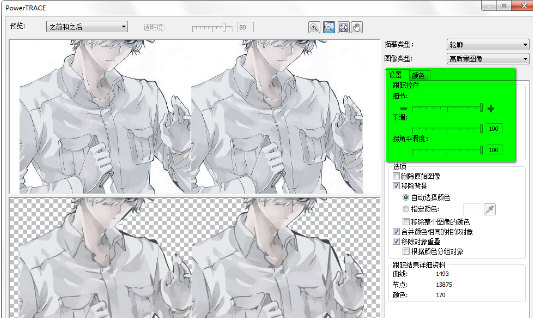
5.设置细节后,单击排列-取消组,这里有两种取消方式,选择第一个。
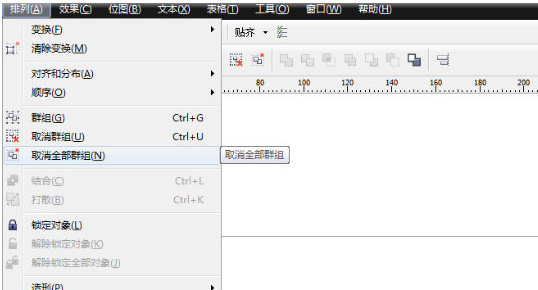
6.取消群组后,需要删除一些不必要的图像,单击【选择工具】直接删除不必要的图像。

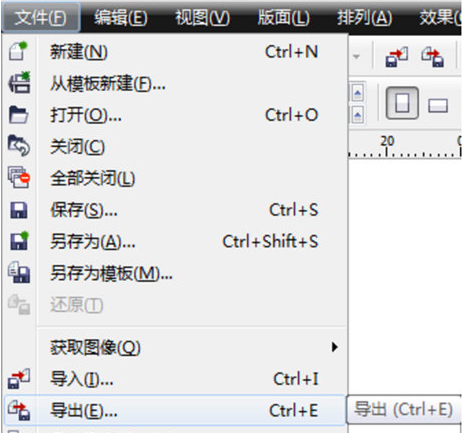
7.单击【文件】-【导出】删除不必要的图像,导出保存格式选择.jpg,其他数据默认即可。
8.最终结果如下:
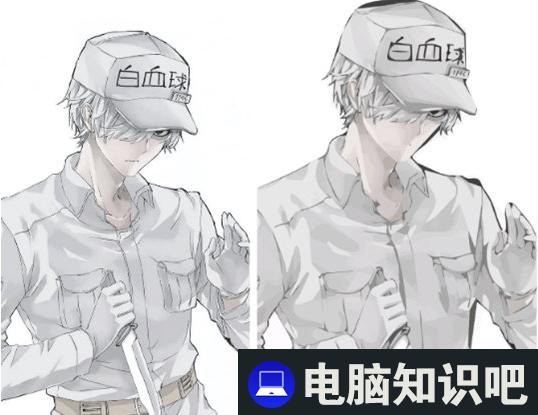
以上就是CDR的自动抠图功能的使用方法了,cdr是一款很好用很智能的矢量制图软件,具有矢量动画、页面设计、网站制作、位图编辑和网页动画等功能,是专业设计师 绘图爱好者特别常用的软件。如果你也想学cdr,一定要到电脑技术吧看看哦,这里有各种cdr软件使用和制图的教程,都可以免费试学的。
热评文章
企业微信分屏老师能看到吗 企业微信切屏老师能看见吗
excel如何批量输入求和公式 excel批量输入求
罗技驱动win7能用吗 罗技鼠标支持win7系统吗
打印机驱动卸载干净教程 打印机驱动怎样卸载干净
显卡驱动更新小技巧,让你的电脑运行更稳定
手机系统声音不起眼,但很重要 手机系统声音有的,但