
Excel技巧:利用rank函数轻松排名,原来如此高效
 admin2023-10-29【电脑应用】浏览:244
Excel表格的排序功能,大家都懂。但排序功能会破坏表格里原来的数据排列顺序。
如果想在保持原来数据排列顺序的情况下,对其进行排名呢?
这时,我们就可以利用rank函数来完成。
今天的话题就是【如何利用rank函数进行各种排名】。
一、单列排名——降序排序
比如,对学生成绩进行排名,肯定是最高分第一名,最低分最后一名,即它排名实际就是成绩的降序排序。

方法解析:
在E2单元格输入以下公式,
=RANK(D2,D$2:D$12,0)
然后公式下拉填充。
排名按成绩从高到低排序就出来了。
二、单列排名——升序排序
比如,对参加跑步比赛的选手进行排名,肯定是跑步用时最少的第一名,用时最多的最后一名,所以,它的排名就是跑步比赛用时的升序排序。

方法解析:
在E2单元格输入以下公式,
=RANK(D2,D$2:D$12,1)
然后公式下拉填充。
排名按跑步用时从低到高排序就出来了。
公式说明:
rank函数,
用途:排名函数,用来求某一个数值在某一数字区域内的排位。
语法格式:=RANK(排名的数字,引用区域,排序方式)
排序方式分两种:
若是忽略或者为0,即为降序;
如:
=RANK(排名的数字,引用区域)
或者
=RANK(排名的数字,引用区域,0)
若是非零值则是升序。
如:
=RANK(排名的数字,引用区域,1)
三、多列数值一同排名
如果要排名的数值不是都在同一列,而是分多列。
则如下图:

方法解析:
在E3单元格输入以下公式,
=RANK(D3,(D$3:D$13,I$3:I$13)),
然后公式下拉填充;
在J2单元格输入以下公式,
=RANK(I3,(D$3:D$13,I$3:I$13)),
然后公式下拉填充。
公式说明:
从以上公式,可以看到,多列数值一同排名,只要将要排序的区域并排写在一起,用括号()括起来即可,如本例中的(D$3:D$13,I$3:I$13)。
四、多表一起排名
比如,有多个班级,每个班级的成绩独占一个工作表,本例中就1班和2班。
现要对1班、2班的成绩进行排名。
则如下图:
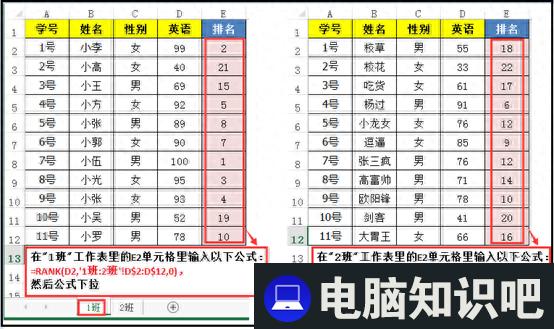
方法解析:
按住shift键,用鼠标选取要进行排名的工作表,如:工作表:1班、2班,
然后在E2单元格里输入以下公式:
=RANK(D2,'1班:2班'!D$2:D$12,0),
然后公式下拉。
所有表即完成排名。
补充说明:
1、公式:=RANK(D2,'1班:2班'!D$2:D$12,0)
里面的1班、2班为工作表的名称。
2、多表一起排名,表格的结构必须是一致。
3、写公式时,我们只需写出参与排序的工作表范围,
如:假设参与排序的工作表为1班、2班、3班、4班,则公式里只需写'1班:4班',
即公式为:=RANK(D2,'1班:4班'!D$2:D$12,0)。
4、实际应用中,参与排序的工作表中的人员数量不一定一样多,所以写公式我们要引用所有工作表中记录最多的那个工作表中的范围,
如:假设参与排序的工作表1班和2班,
1班工作表要排序的数值区域11个记录,为:D2:D12,2班工作表要排序的数值区域17个记录,为D2:D18,
那么公式里就得引用记录数多的区域D2:D18。
即公式为:=RANK(D2,'1班:2班'!D$2:D$18,0)。
相关文章
- 插画设计技巧:插画设计有哪些常用的构图技巧 插画设计技巧:插画设计有哪些常用的构图技巧和方法
- 剪映电脑版怎么加字幕 剪映电脑版怎么加字幕模板
- 「深度解析」UEFI模式引导启动电脑,一招即通
- 电脑显示器开机黑屏怎么办 电脑显示器开机后黑屏怎么办
- Word指定文字怎么添加到目录 在word文档中怎么添加目录
- 小米电视如何安装第三方应用 小米电视如何安装第三方应用程序
- win10以太网禁用怎么开启详细方法 win10禁用了以太网如何开启
- Win7系统优化:开机启动项设置与速度提升秘笈
- 百度输入法ai侃侃怎么玩 百度输入法和百度输入法ai探索版
- 机械硬盘提示格式化:原因与恢复方法
- CPU温度多少才正常:你的电脑散热秘籍
热评文章
企业微信分屏老师能看到吗 企业微信切屏老师能看见吗
excel如何批量输入求和公式 excel批量输入求
罗技驱动win7能用吗 罗技鼠标支持win7系统吗
打印机驱动卸载干净教程 打印机驱动怎样卸载干净
显卡驱动更新小技巧,让你的电脑运行更稳定
手机系统声音不起眼,但很重要 手机系统声音有的,但