
怎么用Photoshop缩小图片 怎么用photoshop缩小图片大小
 admin2023-10-29【电脑办公】浏览:253
Photoshop精彩课程推荐
·PhotoShop2019零基础入门到精通教程
·PS2021全方位入门学习宝典
·PS入门基础课程(电商方向)
·PS摄影后期人像精修实战教程
·PS淘宝美工-电商平面设计零基础视频课程
·PS零基础+淘宝美工就业实战套课
小白怎么才能成为一名平面设计师呢?想要成为一名平面设计师首先要学会使用Photoshop,AI,CDR等平面设计软件。还要掌握各种设计技能,比如修图,绘图,制作各种图片等,还要有良好的审美,让你设计的作品更吸引人。为了帮助有兴趣的小伙伴更快的成为平面设计师,电脑技术吧网有很多Photoshop、AI、CDR的精品课程,可以免费试学,想学习的不要错过哦。
用PS软件缩小图片的操作方法:
方法一:直接缩小原图
1.打开已安装好的Photoshop,在屏幕左上方找到“图像”这一选项,单击一下。

2.在弹出的选项框中选择“图像大小”这一项,单击。

3.点击后会再弹出一个标题为“图像大小”的选项框。在这个选项框中可以自由改变像素大小或文档大小,在高度和宽度的选项框内输入需要的大小即可。
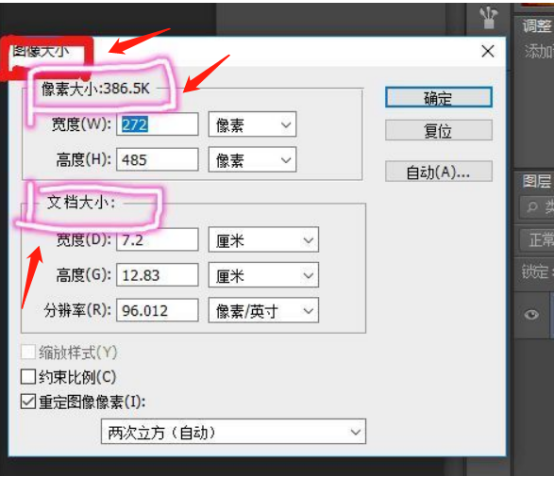
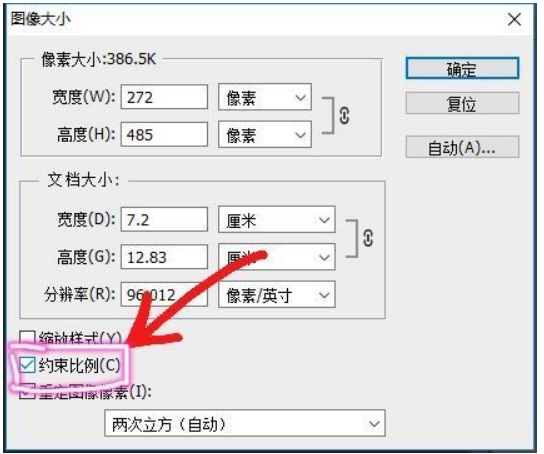
4.若对宽度和高度的比例有要求,勾选“约束比例”这一选项即可。
方法二:利用存储功能生成新图
1.打开已安装好的Photoshop,在屏幕左上方找到“文件”这一选项,单击一下。

2.在弹出的选项框中选择“存储为(A)...”这一项,单击。

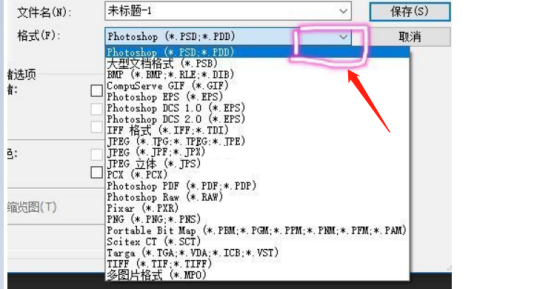
3.点击后会再弹出一个选项框。在这个选项框中可以看到文件名,格式等。单击“格式”后的空格(如图),在下拉选项框中找到“JPEG(*.JPG*.JPEG;8.JPE)”这一项并单击。

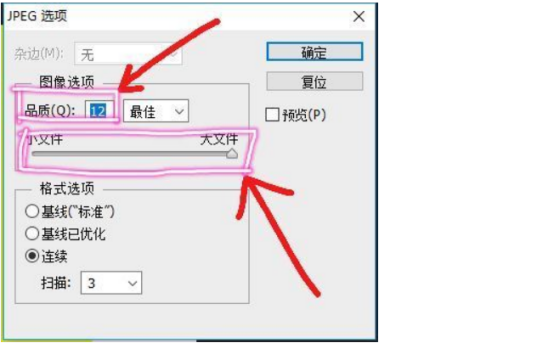
4.在选项框中找到“JPEG选项”,单击后会弹出一个选项框,在该选项框中将“品质”这一选项的数字改小或将“文件选项”中的大文件改为小文件即可生成一张新的缩小后的图片。
以上就是PS软件缩小图片的操作演示过程了,Photoshop作为一款平面设计软件,使用起来并不难,跟着课程学习你可以更快的掌握哦,快来一起学习吧。
相关文章
- win10开机启动文件夹在哪里 window10开机启动文件夹在哪
- 惠普打印机怎么扫描 惠普打印机怎么扫描成pdf格式
- win10ultimate版本 win10mutiple edition
- Excel怎么调换行/列的位置 Excel调换行/列的位置方法 如何调换行和列的位置
- 掌握字幕大师:让你轻松成为视频字幕大师的实用指南
- PPT怎么制作锯齿外光的饼图图表 ppt饼形图表制作过程
- Win10提示:你的电脑遇到问题需要重新启动,快速解决策略
- 11_精简:静态路由配置详解
- 如何解决macOS声音无法正常工作 mac不出声音怎么解决
- 破解网速限制,畅享无卡顿网络——一招教你如何操作
- C盘爆满桌面转移大法:教你将桌面保存路径移至D盘
热评文章
企业微信分屏老师能看到吗 企业微信切屏老师能看见吗
excel如何批量输入求和公式 excel批量输入求
罗技驱动win7能用吗 罗技鼠标支持win7系统吗
打印机驱动卸载干净教程 打印机驱动怎样卸载干净
显卡驱动更新小技巧,让你的电脑运行更稳定
手机系统声音不起眼,但很重要 手机系统声音有的,但