
如何快速批量去除wps表格无用行 wps表格行数太多怎么去除
 admin2023-08-02【电脑办公】浏览:294
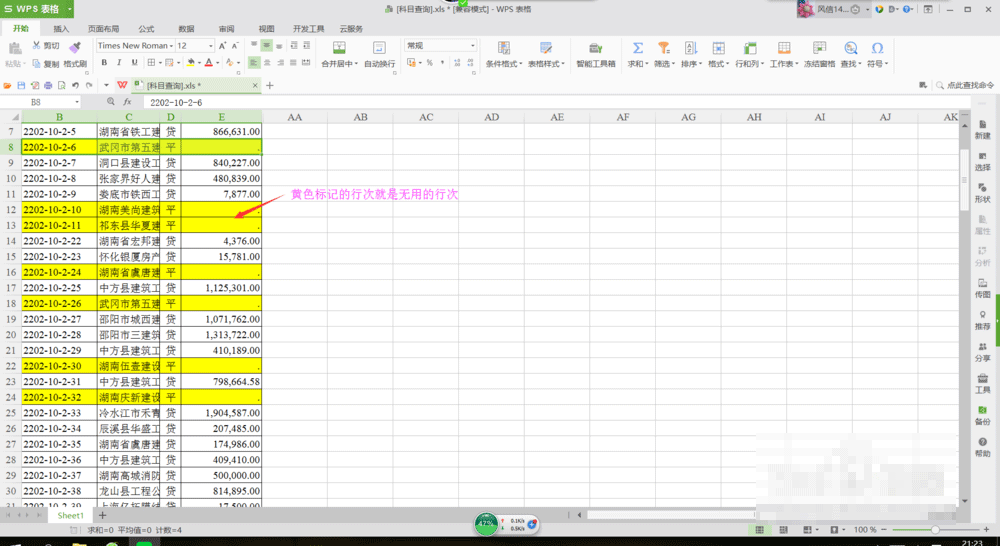
因为工作原因,在进行表格编辑处理时,由于表格存在不需要的行次,一行行的去删除,太过麻烦,为了快速去除不用的行次,开始想办法,还真让自己想到办法,跟我来一探究竟如何快速批量去除wps表格无用行?如图中所示,黄色标记行就是不用的行次。
方法/步骤:
1、打开要进行编辑的电子表格(工作表)。如下图所示,表格中黄色标记的行次就是要去掉的行次。

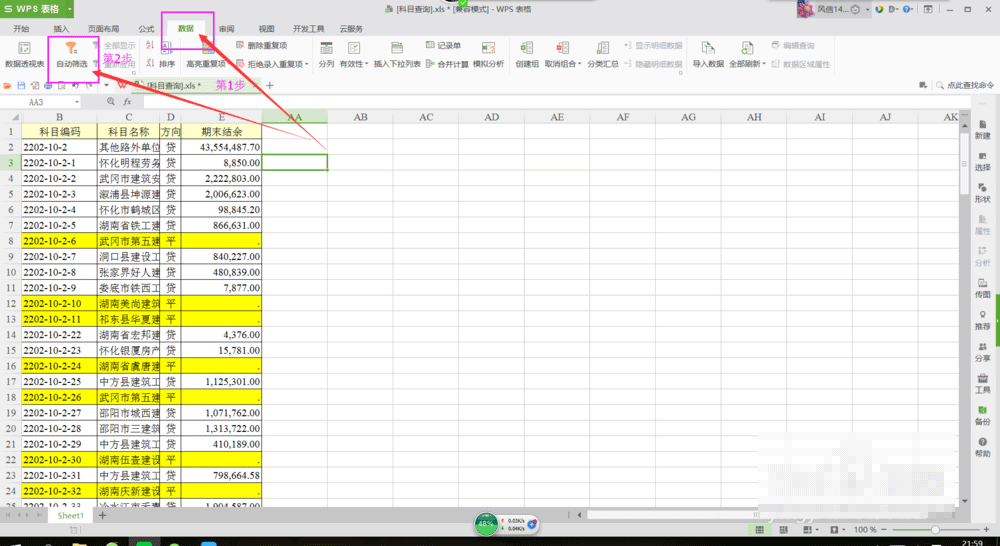
2、在功能栏中选择【数据】-【自动筛选】,如下图所示:
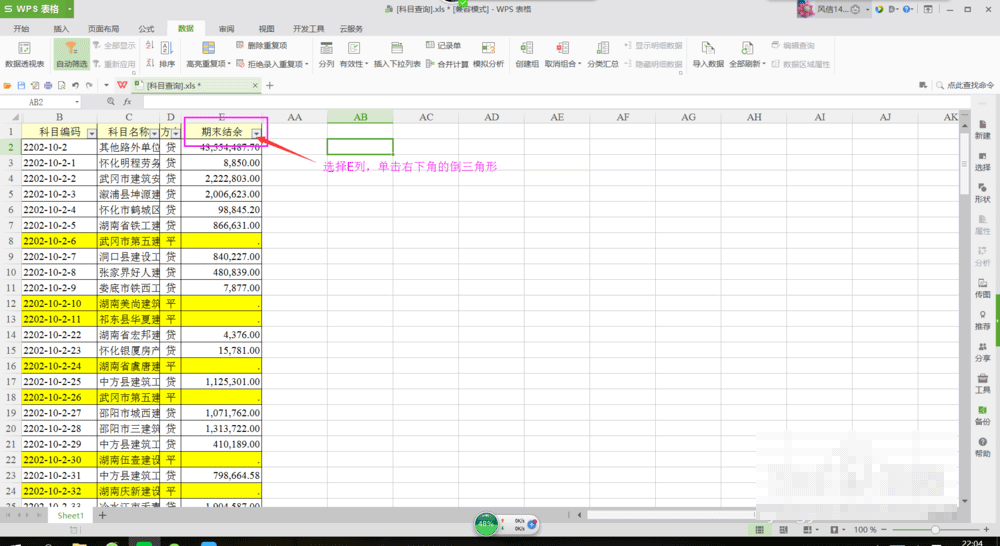
3、鼠标移至E列,单击右下角的倒三角形,如下图所示:
4、在弹出的筛选对话框中,选中要删除行次的共同点进行勾选,如下图所示:
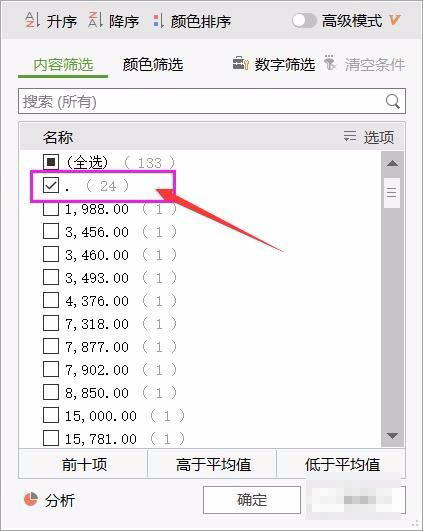
5、单击【确定】按钮后,所有包含【.】的行次都被筛选出来,如下图所示:

6、接下来的几个步骤,就是快速删除筛选出来的行次。
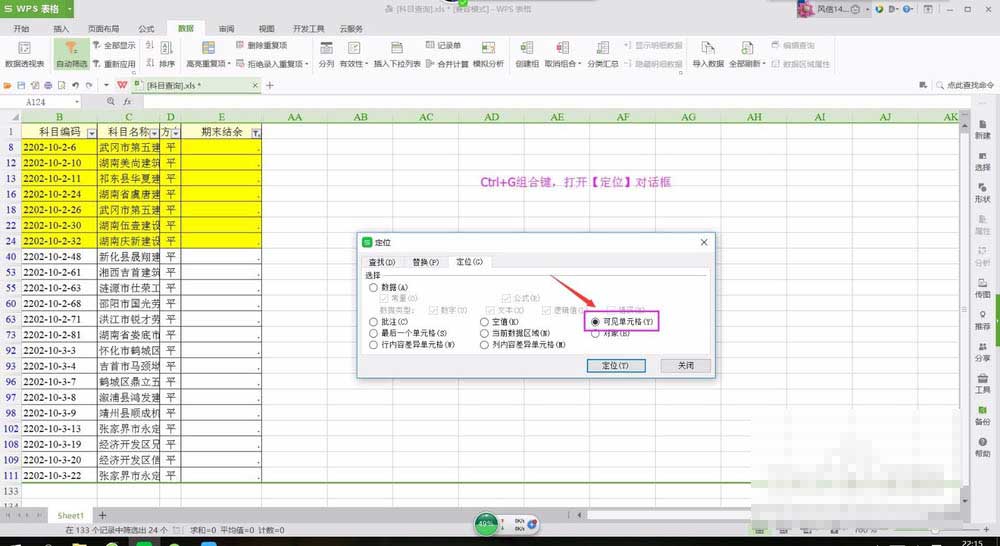
Ctrl+G组合键,打开【定位】对话框,在对话框中选择【可见单元格】,单击【定位】按钮。如下图所示:
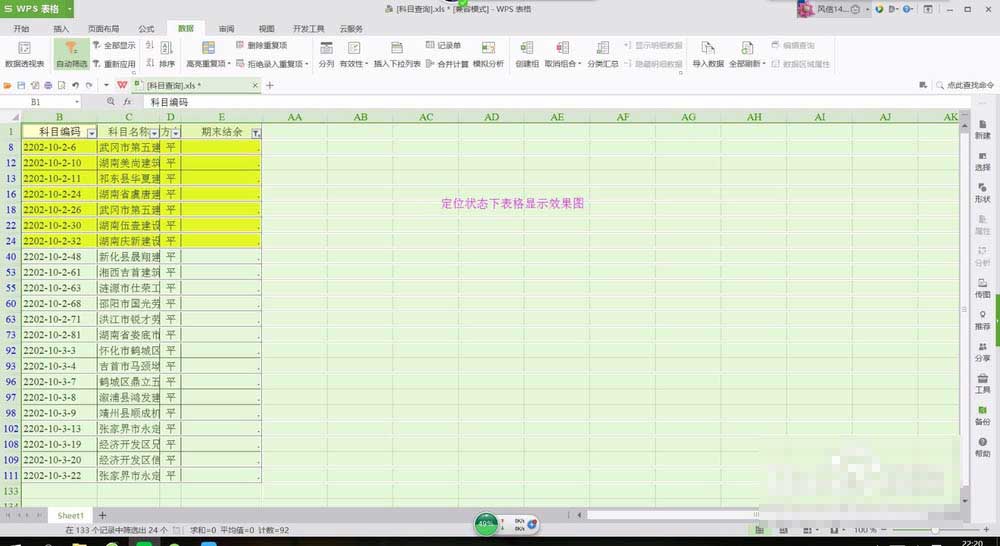
7、【定位】状态下,表格显示状态如下图所示:
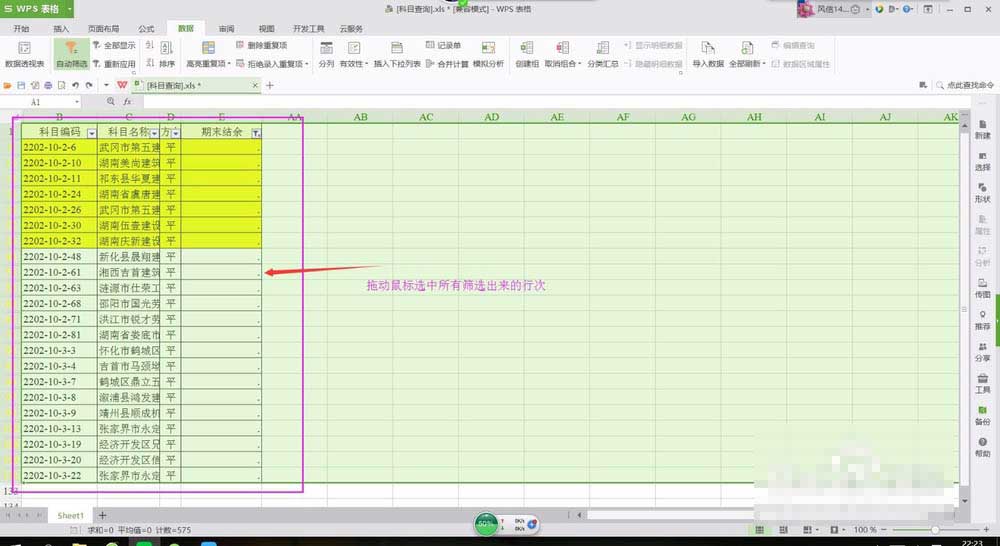
8、定位好行次,拖动鼠标选中所有行次,直接右击鼠标键,单击【删除】即可删除筛选出的行次。
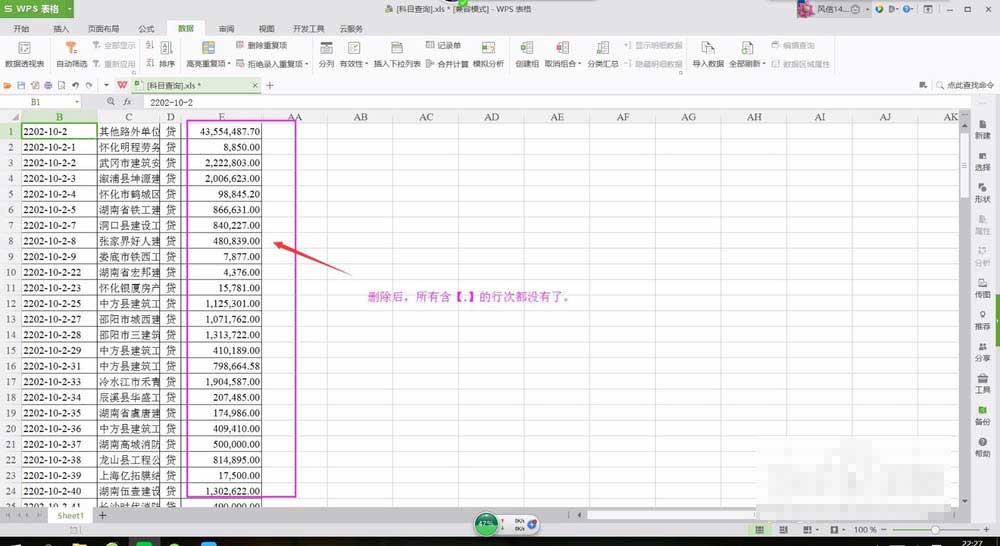
9、当所有被筛选出来的含【.】行次被删除,表格中不再有含【.】的行次了。如下图所示:
教程结束,以上就是关于如何快速批量去除wps表格无用行?的方法步骤,希望大家看完以后有所收获!
相关教程推荐:
WPS表格怎么一次性删除空行?
如何快速批量删除word文档中多余的空行
如何删除word文档中多余的回车(空格和空行)方法和技巧总结
相关文章
- Project星期日怎么修改为工作日 project怎么把休息日改为工作日
- win10硬件加速开还是关 win10开关机加速
- 亲自动手破解网络盒子,安卓软件任意装,电视直播免费看
- 如何为你的电脑设一道安全防线:轻松加密秘籍
- 核显与集显揭秘:集显源自主板,核显源于CPU
- 2023年良心不烧钱绿色传世手游排行榜:探寻哪些传世手游值得一试
- 惠普136wm怎么样 惠普136W怎么样
- Excel表格如何快速拆分数据 Excel表格快速拆分数据方法 excel怎么快速拆分数据
- ie浏览器兼容模式怎么设置在哪里详细教程 新版ie浏览器兼容模式怎么设置在哪里
- excel2016怎么创建水平项目符号列表
- 宽带突然上不了网看路由器指示灯判断故障指南
热评文章
企业微信分屏老师能看到吗 企业微信切屏老师能看见吗
excel如何批量输入求和公式 excel批量输入求
罗技驱动win7能用吗 罗技鼠标支持win7系统吗
打印机驱动卸载干净教程 打印机驱动怎样卸载干净
显卡驱动更新小技巧,让你的电脑运行更稳定
手机系统声音不起眼,但很重要 手机系统声音有的,但